全面解析2025年罗技鼠标驱动的正确安装方法与故障处理方案

罗技已经将其软件平台统一并升级为“Logi Options+”,对于大多数较新的罗技鼠标(如MX大师系列、Anywhere系列、POP鼠标、Lift等),这款软件是功能最全、支持最好的官方驱动,而对于一些经典或游戏鼠标,可能仍需要使用“Logi G HUB”或更旧的“Logitech Gaming Software”,本文将以目前主流的Logi Options+为重点,同时涵盖其他软件的情况。
第一部分:正确的安装方法
安装前,最关键的一步是确定你的鼠标型号以及对应的正确软件,你可以在鼠标底部或电池仓内找到具体型号。
下载正确的软件
- 访问官方来源:直接打开罗技官方网站(logitech.com.cn),进入“支持”或“软件下载”页面,这是最安全、最可靠的来源,能确保你下载到的是最新版本,避免第三方网站可能捆绑的恶意软件。
- 自动检测或手动选择:罗技官网通常提供一个自动检测工具,但最稳妥的方式是手动输入你的鼠标产品型号进行搜索,页面会自动列出推荐使用的软件。
- 选择软件:
- 如果推荐的是 Logi Options+,直接下载即可。
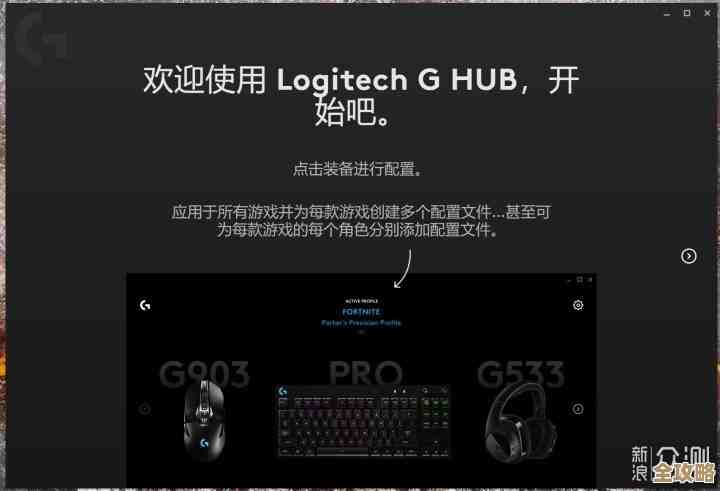
- 如果你的鼠标是G系列游戏鼠标(如G502, G903等),官网可能会推荐 Logi G HUB。
- 对于非常老的型号(如多年前的G500s等),可能需要下载旧版的 Logitech Gaming Software (LGS)。
执行安装过程
- 关闭杀毒软件(临时):部分杀毒软件或Windows Defender可能会误拦截安装程序,导致安装失败,可以尝试暂时禁用它们,待安装完成后再启用。
- 以管理员身份运行:右键点击下载好的安装程序,选择“以管理员身份运行”,这能确保软件有足够的权限向系统关键区域写入文件,避免因权限不足导致的安装错误。
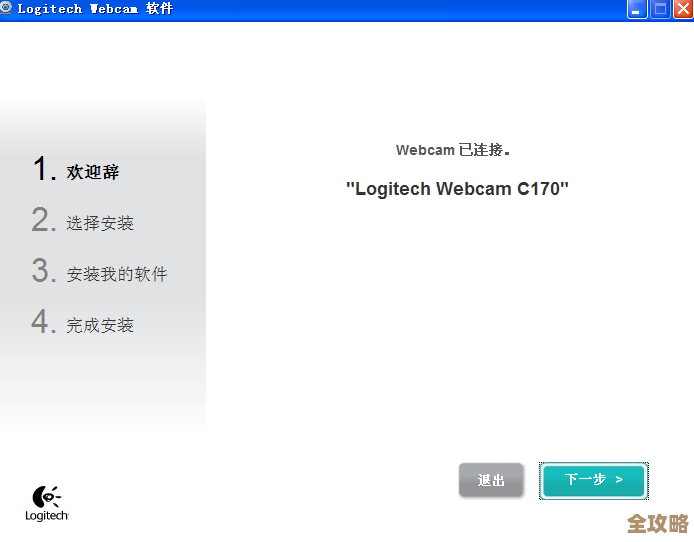
- 遵循安装向导:安装过程通常很简单,只需点击“下一步”或“同意”即可,建议使用默认的安装路径,除非你有特殊需求。
- 连接设备并重启:安装过程中,软件会提示你连接设备,请确保鼠标已通过USB接收器或蓝牙连接到电脑,安装完成后,按照提示重启电脑,这是一个非常重要的步骤,能让驱动在系统底层彻底加载,许多问题可以通过重启解决。
登录与配置 重启后,打开Logi Options+或G HUB,软件会提示你登录或创建一个Logi账户,登录账户的好处是可以将你的鼠标按键配置、宏设置等备份到云端,以后重装系统或换电脑时可以直接同步,非常方便,登录后,你就可以在软件界面中自定义每个按键的功能、调整指针速度、设置应用程序特定的配置文件了。
第二部分:常见故障处理方案
即使正确安装,有时也会遇到问题,以下是几种常见情况及解决方法。
软件无法识别鼠标
- 现象:软件打开后,一直显示“未检测到Logi设备”或类似的提示。
- 解决方案:
- 检查连接:将无线接收器换到电脑另一个USB端口,最好直接插在电脑主板上的USB口,避免使用扩展坞或机箱前置接口,如果是蓝牙连接,尝试删除已配对的设备,然后重新配对。
- 重启软件服务:同时按下
Ctrl + Shift + Esc打开任务管理器,找到名为“Logi Options+”或“lghub”的进程,右键点击选择“结束任务”,然后重新启动软件。 - 重新配对设备(针对Unifying接收器):如果你的鼠标使用Unifying(优联)接收器,可以使用罗技官方提供的“Logi Unifying软件”重新配对鼠标和接收器。
自定义按键功能失效
- 现象:在软件里设置好的按键功能(如后退、前进、手势按钮)在某些程序或桌面上不起作用。
- 解决方案:
- 检查配置文件:确保当前激活的是正确的配置文件,Logi Options+可以针对不同软件(如Chrome、Word)设置不同的按键功能,检查软件界面顶部的配置文件名称,看是否与你正在使用的程序匹配。
- 以管理员权限运行软件:右键点击Logi Options+或G HUB的快捷方式,选择“属性”,在“兼容性”选项卡中勾选“以管理员身份运行此程序”,这能确保软件有权限将按键指令注入到某些受系统保护的程序中。
- 重新分配按键:尝试删除原有的按键功能分配,重新设置一次。
软件自身卡顿、崩溃或无法打开
- 现象:软件启动缓慢,界面卡死,或点击无反应。
- 解决方案:
- 彻底重装:这是解决深层软件冲突最有效的方法,首先从Windows的“应用和功能”设置中卸载Logi软件,需要手动删除残留的配置文件,打开文件资源管理器,在地址栏输入
%appdata%并回车,找到并删除名为“LogiOptionsPlus”或“LGHUB”的文件夹,同样地,在%programdata%目录下也查找并删除同名文件夹,完成清理后,重启电脑,再从官网下载最新版本重新安装。 - 检查系统兼容性:确保你的操作系统(如Windows 10/11)满足软件的最低要求,2025年的软件可能不再支持像Windows 7这样的老旧系统。
- 彻底重装:这是解决深层软件冲突最有效的方法,首先从Windows的“应用和功能”设置中卸载Logi软件,需要手动删除残留的配置文件,打开文件资源管理器,在地址栏输入
鼠标指针跳动或移动不流畅
- 现象:指针移动时卡顿、跳跃,不跟手。
- 解决方案:
- 清洁鼠标传感器:这是最常见的原因,用棉签轻轻擦拭鼠标底部的光学传感器镜头。
- 更换鼠标垫:某些表面(如反光、纯色或图案复杂的桌面)可能会干扰光学传感器的追踪,换一张高质量的鼠标垫试试。
- 检查电量:无线鼠标电量过低会导致性能不稳定,及时充电或更换电池。
处理罗技鼠标驱动问题的大体思路是:先确认软件和连接这两个基础环节无误,然后通过重启软件、重启电脑、重装软件这三步由简到繁的方法来排查,如果所有方法都无效,可以访问罗技官方支持社区或联系客服,提供你的具体型号和遇到的问题细节,寻求进一步的帮助。
本文由盈壮于2025-12-06发表在笙亿网络策划,如有疑问,请联系我们。
本文链接:https://haoid.cn/wenda/65842.html