Excel快速求和技巧:轻松掌握数据汇总的高效方法

说到Excel,求和肯定是咱们最常干的活儿了,别小看一个简单的加总,方法用对了,效率能差出十万八千里,今天就直接上干货,把那些真正好用、能让你下班更早的求和技巧掰开揉碎了讲清楚。
最基础但必须精通的:SUM函数和它的“闪电”用法
来源:几乎所有Excel入门教程都会提到,但很多人只知其一。
SUM函数,=SUM(数字1, 数字2, ...)”,这个地球人都知道,但它的高效用法,很多人并没掌握。
- 鼠标拖拽大法(Alt +=):这是被提及频率最高的“快捷键之王”,你想对一列或一行数据快速求和,根本不用手动输入公式,只需要选中需要求和数据下方或右侧的那个空白单元格,然后直接按下键盘上的 Alt + = 键,Excel会自动识别上方的数据区域,并填入SUM公式,你只需要按回车确认就行了,这个技巧在知乎上被无数Excel高手推荐为“第一个必须学会的快捷键”。
- 批量求和:如果你有好几列数据需要同时分别求和,别一列一列地操作,你可以一次性选中所有数据区域下方的一整行空白单元格,然后同样按下 Alt +=,所有列的求和结果会瞬间同时出现,对行求和也是同样的道理。
进阶一点:带“条件”的求和,SUMIF和SUMIFS
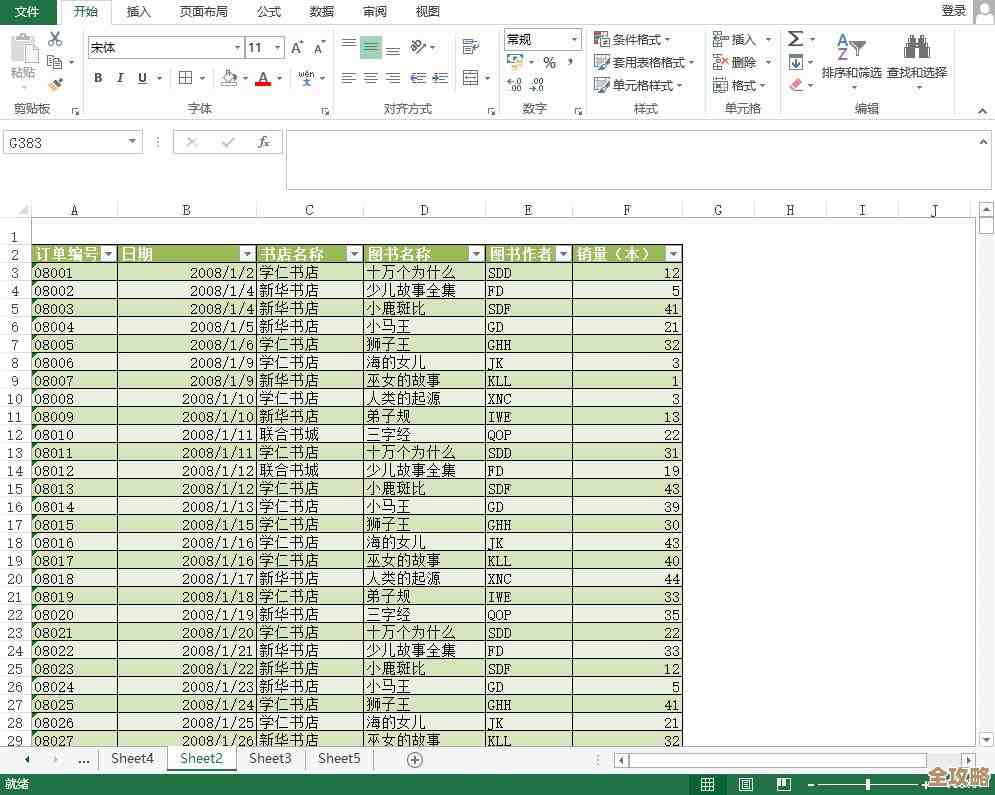
来源:ExcelHome论坛上关于条件求和的讨论非常深入,是解决实际问题的利器。
很多时候,我们不是要把所有数都加起来,而是只加那些符合特定条件的,只算某个销售员的销售额,或者只算某个产品在特定日期之后的销量。
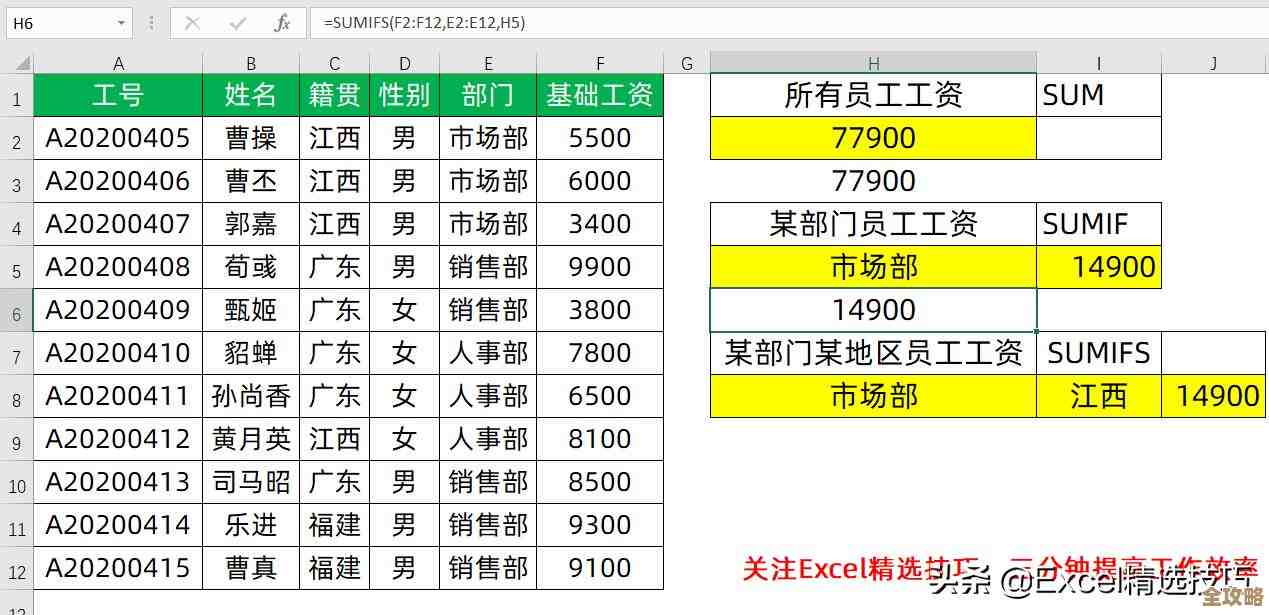
- 单条件求和:SUMIF 它的基本格式是:
=SUMIF(条件区域, 条件, 求和区域),举个例子,A列是销售员名字,B列是销售额,你想计算“张三”的总销售额,公式就是:=SUMIF(A:A, "张三", B:B),这里的条件也可以用单元格引用,比如在D1单元格输入“张三”,公式写成=SUMIF(A:A, D1, B:B),这样改个名字就能算别人的,非常灵活,微软官方支持文档对每个参数都有详细解释。 - 多条件求和:SUMIFS 这是SUMIF的升级版,可以同时满足多个条件,格式是:
=SUMIFS(求和区域, 条件区域1, 条件1, 条件区域2, 条件2, ...),要计算“张三”在“一季度”的销售额,假设A列是姓名,B列是季度,C列是销售额,公式就是:=SUMIFS(C:C, A:A, "张三", B:B, "一季度"),这个函数在数据处理中应用极其广泛,能解决大部分的分类汇总问题。
被严重低估的“傻瓜”技巧:智能表格(Table)的自动汇总
来源:国外Excel博客和视频教程中常强调Table的优势,国内用户用得相对较少但真心好用。
如果你把数据区域转换成“智能表格”,求和会变得异常简单,选中你的数据区域,按 Ctrl + T 创建表格,你会发现表格的标题行出现了下拉箭头,更神奇的是,当你勾选“设计”选项卡下的“汇总行”,表格最后会自动添加一行,你在汇总行的单元格下拉菜单里可以直接选择“求和”、“平均值”、“计数”等,无需输入任何公式,而且当你往表格里添加新数据时,这个汇总行会自动扩展计算范围,完全不用手动调整公式引用,非常省心,这个功能在知乎的一些深度技巧分享里被称作“懒人福音”。
视觉化操作之王:状态栏的“一眼求和”
来源:这是Excel的一个内置小功能,很多老用户都习惯性忽略,但新手学会后会觉得很惊喜。
有时候你并不需要把求和结果正式写在单元格里,只是想快速看一眼总和或者平均值是多少,这时候根本不需要写公式,你只需要用鼠标选中你想要查看的那些数字,然后低头看Excel窗口最底下的状态栏,那里会自动显示这些数据的 平均值、计数、和 求和 结果,这个方法快得离谱,纯属“秒看”,特别适合临时核对数据或者快速心算验证。
对付不规则数据的秘密武器:定位空值再求和
来源:在ExcelHome论坛的疑难杂症板块,这是常被高手用来处理混乱数据的技巧。
当你的数据不是连续的时候,比如中间有空白行,或者你需要隔几行求和,用SUM函数手动选区域很麻烦,这时候可以用“定位”功能,先选中整个数据区域,按 F5 键(或者Ctrl+G)打开“定位”对话框,点击“定位条件”,选择“空值”,然后点“确定”,这样所有空白单元格就被选中了,你再直接按 Alt +=,Excel会在每个选中的空白单元格里,自动计算它上方连续数字区域的和,这个方法对于快速填充分类汇总项特别有效。
终极懒人技巧:用“自动求和”按钮的下拉菜单
来源:微软官方功能区设计,但很多人只点击按钮本身,忽略了下拉选项。
Excel菜单栏“开始”选项卡最右边,或者“公式”选项卡最左边,都有一个“Σ”符号,这就是“自动求和”按钮,如果你直接点击它,它相当于执行了Alt +=的操作,但如果你点击它旁边的小箭头下拉菜单,你会发现里面不只有“求和”,还有“平均值”、“计数”、“最大值”、“最小值”等常用函数,你可以直接选择这些函数,它们也会自动推测数据区域,实现快速计算,这相当于一个可视化的函数快速入口。
Excel求和远不止一个SUM函数那么简单,从最基础的快捷键,到应对复杂条件的函数,再到利用表格和状态栏的便捷功能,掌握这些技巧能让你在面对大量数据时真正地游刃有余,关键是得多用,把这些方法变成你的肌肉记忆,工作效率自然就提上来了。
本文由黎家于2025-12-06发表在笙亿网络策划,如有疑问,请联系我们。
本文链接:https://haoid.cn/wenda/65834.html