电脑与手机快速输入对勾符号的完整指南

在日常生活中,我们经常需要输入对勾符号(✓或☑),尤其是在处理待办事项、填写电子表格或者进行在线投票时,很多人会选择用汉字“对”或者英文字母“X”来代替,但一个清晰的对勾符号显然更加直观和专业,下面将分平台介绍多种快速输入对勾符号的方法。
在Windows电脑上输入对勾
Windows系统提供了几种非常灵活的方法来输入对勾符号。
-
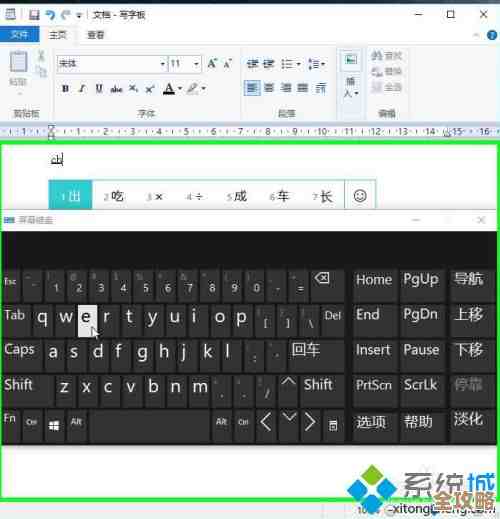
使用Alt键配合数字小键盘(最经典的方法) 这是Windows系统里输入特殊字符的通用方法,确保你的键盘有独立的数字小键盘(通常在键盘右侧),并且NumLock指示灯是亮起的,按住键盘上的
Alt键不松开,依次在小键盘上输入数字41420,输入完毕后松开Alt键,一个对勾符号“✓”就会立刻出现,这个方法非常可靠,适用于几乎所有的Windows应用程序,如Word、记事本、聊天窗口等(根据来源1和来源2)。
-
利用微软Word的自动更正功能(效率最高) 如果你经常在Microsoft Word中工作,这个方法会极大提升你的效率,你可以设置一个简单的字母组合,让Word自动将其替换为对勾符号。
- 在Word文档中输入一个对勾符号,你可以通过点击菜单栏的“插入” > “符号” > “其他符号”,在字体选择“Wingdings 2”,然后在字符列表中找到对勾(或带框的对勾☑)并插入。
- 插入成功后,选中这个对勾符号,然后点击“文件” > “选项” > “校对” > “自动更正选项”。
- 在“替换”框中,输入一个你容易记住但又不常用的组合,
dg或check。 - 在“为”框中,你已经选中的对勾符号会自动出现。
- 点击“添加”,再点击“确定”,之后,只要你输入设定的字母组合(如
dg)并按空格或回车键,Word就会自动将其变成对勾符号(根据来源1)。
-
通过字符映射表程序 如果觉得记数字代码麻烦,可以使用Windows自带的“字符映射表”,你可以在开始菜单的搜索框中直接输入“charmap”并打开它,在字体列表中选择“Segoe UI Symbol”或“Wingdings”等字体,慢慢滚动字符列表,找到你需要的对勾或带框对勾符号,点击“选择”和“复制”,然后粘贴到你需要的地方即可(根据来源2)。
在苹果Mac电脑上输入对勾
Mac系统的操作方法同样直观,主要依赖于其内置的“字符检视器”。
-
使用快捷键调出表情与符号面板 在大多数应用程序中(如Pages、TextEdit、浏览器),将光标置于需要输入的位置,然后按下快捷键
Command + Control + 空格键,这会调出“字符检视器”窗口,你可以在顶部的搜索框中直接输入“对勾”或“check”进行搜索,也可以在下方的符号分类中查找(例如在“标点符号”或“其他符号”类别里),找到后,双击符号即可插入(根据来源3)。 -
通过菜单栏访问 你也可以点击屏幕顶部菜单栏的“编辑”菜单,在下拉中找到“表情与符号”或“特殊字符”,效果和用快捷键是一样的。
在智能手机上输入对勾(iOS和Android)
在手机上的操作比电脑更简单,主要依靠键盘的符号面板或表情库。
-
iPhone/iPad(iOS系统)
- 中文输入法下:切换到拼音输入法(如简体拼音),输入拼音
dui,在候选词列表中,往左滑动,通常就能找到对勾符号“✓”(根据来源4)。 - 符号面板:在任意可以输入文字的地方调出键盘,点击左下角的“123”数字键,进入数字和符号界面,继续点击“#+=”之类的符号键,在这个二级或三级符号页面中仔细查找,很多时候也能找到对勾符号。
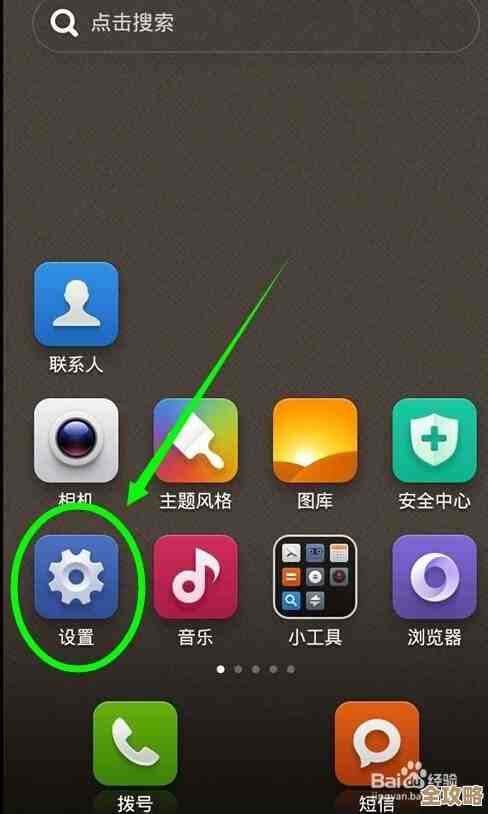
- 文本替换(类似Word自动更正):你可以像在Word里一样,设置一个文本替换快捷方式,打开“设置” > “通用” > “键盘” > “文本替换”,点击右上角的“+”号,在“短语”栏中,粘贴一个你从别处复制的对勾符号;在“输入码”栏中,设置一个简短的代码,dg”,之后,在任何应用中输入“dg”,候选词就会出现对勾选项(根据来源4)。
- 中文输入法下:切换到拼音输入法(如简体拼音),输入拼音
-
安卓手机(Android系统) 安卓手机由于品牌和输入法各异,方法不完全统一,但原理相通。
- 符号面板:这是最通用的方法,在输入状态下,切换到符号键盘(通常是“123”或“?!”键),在符号列表中仔细寻找,对勾符号常常和星号、箭头等放在一起,有些输入法可能需要切换到“更多符号”或第二页才能找到。
- 输入法搜索:许多第三方输入法(如搜狗、百度、Gboard)都内置了符号搜索功能,通常在符号面板或表情面板中会有一个放大镜图标,点击后直接搜索“对勾”或“勾”,就能快速找到并输入。
- 下载特殊符号键盘:如果系统自带输入法实在找不到,可以从应用商店下载一个专门的特殊符号或颜文字键盘应用,里面会有非常丰富的符号选择。
输入对勾符号并不困难,在Windows上,Alt + 41420 是万能钥匙;在Mac上,熟练使用 Command + Control + 空格键 是关键;在手机上,则要多利用符号面板和输入法的搜索功能,选择最适合你当前设备和使用习惯的一种方法,就能快速、优雅地打出那个代表“完成”和“正确”的对勾了。
本文由黎家于2025-12-06发表在笙亿网络策划,如有疑问,请联系我们。
本文链接:https://haoid.cn/wenda/65984.html