电脑虚拟键盘调用方法大全:简单操作快速启用

虚拟键盘是电脑自带的一个非常实用的功能,当你遇到物理键盘突然失灵、某个按键坏了,或者在使用平板电脑模式、触摸屏时,它就能派上大用场,下面我把在Windows和macOS系统中调用虚拟键盘的各种方法都告诉你,非常简单。
Windows系统调用虚拟键盘的方法
Windows系统提供了几种不同的虚拟键盘,你可以根据自己的喜好和系统版本来选择。
方法1:通过“设置”菜单打开(最常用) 这是Windows 10和Windows 11系统里最直接的方法,点击屏幕左下角的“开始”菜单,然后选择那个像齿轮一样的“设置”图标,在设置窗口中,找到并点击“轻松使用”(在Windows 10中叫这个)或“辅助功能”(在Windows 11中),在左侧的菜单栏里,选择“键盘”,你会看到一个叫“使用屏幕键盘”的选项,把它下面的开关从“关”拨到“开”的位置,虚拟键盘就会立刻出现在你的屏幕上了,这个方法在微软官方的支持文档中有明确说明。
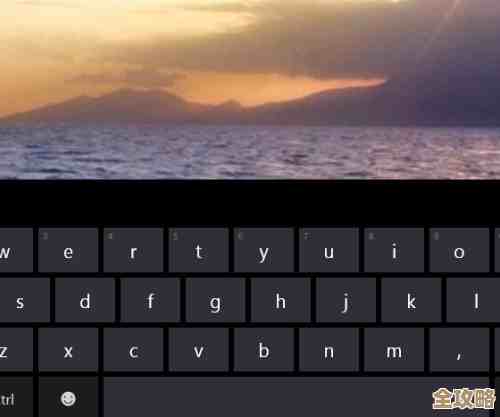
方法2:利用任务栏快捷按钮 如果你需要频繁使用虚拟键盘,可以把它固定到任务栏上,这样点一下就能打开,操作很简单:在任务栏的空白处点击鼠标右键,在弹出的菜单中,找到“显示触摸键盘按钮”并点击它,让它前面出现一个对勾,完成之后,你会发现在任务栏右下角,靠近时间日期的地方,多了一个小小的键盘图标,以后任何时候,你只需要用鼠标点一下这个图标,一个更简洁、更适合触摸的虚拟键盘就会弹出来。
方法3:通过“运行”命令快速启动
如果你喜欢用键盘快捷键操作,即使键盘部分按键坏了,这个方法也可能有效,同时按下键盘上的 Windows 键 + R 键,会弹出一个“运行”对话框,在这个对话框里,输入“osk”这三个字母,然后按回车键。“osk”其实是“On-Screen Keyboard”的缩写,这个命令会直接启动我们传统样式的屏幕键盘,这个方法在很多电脑技巧网站上都有提及,是一个非常经典的快速启动命令。
方法4:在登录界面使用虚拟键盘 这个方法特别有用,比如当你在输入登录密码时,担心有恶意软件记录键盘输入(也就是常说的“木马”),使用虚拟键盘可以提升安全性,在输入密码的登录界面,你会看到右下角有一个“轻松使用”的图标(通常是一个小人形的标志),点击这个图标,在弹出的菜单中勾选“屏幕键盘”,登录界面就会显示一个虚拟键盘,让你用鼠标点击来输入密码。
方法5:针对Windows 10/11的触摸键盘 如果你的设备是触摸屏,或者处于平板电脑模式,虚拟键盘通常会自动在你需要输入文字的时候弹出,你也可以手动调用它:同样是用右键点击任务栏,然后选择“显示触摸键盘按钮”,之后点击任务栏的键盘图标,调出的就是一个为触摸优化过的键盘,它可能支持手写、语音输入等多种模式,比传统的“osk”键盘更现代。
macOS系统调用虚拟键盘的方法
苹果Mac电脑的虚拟键盘调用同样很方便,逻辑和Windows类似。
方法1:通过系统偏好设置(系统设置) 对于macOS,你首先点击屏幕左上角的苹果菜单,然后选择“系统偏好设置”(在较新的macOS Ventura及以后版本中叫“系统设置”),进去之后,找到并点击“键盘”这个选项,在键盘设置窗口中,切换到“输入法”(或“文本输入”)标签页,你会看到左下角有一个“在菜单栏中显示输入法菜单”的选项,请勾选它,这样做的目的是在屏幕右上角的菜单栏出现一个输入法图标(比如显示“拼”或“美”),点击这个输入法图标,在下拉菜单中就能找到“显示虚拟键盘”或“显示模拟键盘”的选项了,这个信息来源于苹果官方的帮助指南。
方法2:使用聚焦搜索快速启动
Mac上有一个非常强大的搜索功能叫“聚焦搜索”,你可以同时按下 Command + 空格键 来呼出它,然后在搜索框里输入“键盘”或者“Keyboard”,在搜索结果中你就能直接看到“虚拟键盘”或“模拟键盘”的选项,按回车键就能打开它。
方法3:在特定输入场景下自动调用 如果你使用的是MacBook笔记本,并且启用了触控栏(Touch Bar),那么在需要输入文字的地方,触控栏本身就会变成一个动态的虚拟键盘,对于有Force Touch触控板的MacBook,你可以用力按压触控板上的文字输入区域,也会调出一个放大镜效果的虚拟输入界面,方便你精确定位光标。
就是Windows和macOS两大主流操作系统中调用虚拟键盘的几乎所有简单方法,Windows系统最通用的方法是去“设置”里的“轻松使用/辅助功能”中开启,或者用“Windows + R”输入“osk”命令;而macOS则主要通过系统设置中的键盘选项,并在菜单栏启用输入法菜单来调用,希望这些方法能在你需要的时候帮上忙!
本文由水靖荷于2025-12-06发表在笙亿网络策划,如有疑问,请联系我们。
本文链接:https://haoid.cn/wenda/65988.html