遇到视频静音怎么办?这些修复方法一定要试试

别急着下结论是视频文件坏了,视频没声音可能的原因非常多,从简单的设置问题到复杂的文件损坏都有可能,我们可以按照从易到难的顺序,一个个方法来尝试。
第一步:检查最基本的设置(最常见的原因)
很多时候,问题出在我们自己身上,而不是视频文件,先花一分钟检查这几项,能解决大部分问题。
-
检查设备和播放器的音量: 这是最最基础但最容易忽略的一点,来源自腾讯客服的常见问题解答中,第一个强调的就是这个。
- 物理音量键: 看看你的电脑、手机或平板本身的音量是不是被调到了静音或调得很低。
- 播放器音量: 确保你使用的视频播放器(如PotPlayer、VLC、Windows媒体播放器、迅雷影音等)内部的音量滑块没有被静音或调到最低,播放器界面通常都有一个喇叭图标。
- 系统混音器: 在电脑上,右键点击右下角的小喇叭图标,打开“音量混合器”,这里可以看到每个应用程序的独立音量设置,确保你的浏览器(如果是在线视频)或播放器的音量没有被单独调低。
-
检查音频输出设备: 来源自B站科技区UP主“硬件茶谈”的视频中经常提到这一点。
你的电脑可能连接了多个音频设备,比如音箱、耳机、显示器自带的扬声器等,系统可能错误地将音频输出到了另一个没有连接音箱的设备上,同样右键点击系统右下角的小喇叭,选择“播放设备”,看看当前默认的输出设备是不是你正在使用的那个,可以尝试切换成另一个设备试试。
-
重启播放器或设备: 这是解决一切电子设备玄学问题的“万能钥匙”,有时候只是播放器或系统的一个小进程卡住了,重启一下可能就恢复正常了。
第二步:排查文件与格式问题
如果基本设置没问题,那就要考虑视频文件本身或播放器兼容性的问题了。

-
换个播放器试试: 这是非常有效的一招,来源自知乎多个高赞回答都推荐使用VLC媒体播放器,因为VLC自带非常全面的解码器,能播放几乎所有格式的视频,如果你用Windows自带的媒体播放器没声音,但用VLC播放正常,那说明是原播放器缺少对应的音频解码器,反之,如果所有播放器都没声音,那问题可能出在文件上。
-
检查视频文件是否本身就没有音轨: 有些从网上下载的资源,或者自己用屏幕录制软件录制时可能误操作,产出的视频文件本身就是无声的,用一些专业的播放器(如PotPlayer)右键点击视频画面,选择“属性”或“媒体信息”,可以查看文件详情,里面会明确列出包含几条视频轨和几条音频轨,如果音频轨显示为0,那这个文件就是静音的。
-
尝试播放其他视频: 播放另一个你确定正常的视频文件,如果其他视频有声音,唯独这个没声音,那问题就锁定在这个特定的文件上,如果所有视频都没声音,那问题还是出在你的设备或播放器设置上。
第三步:深入系统设置和驱动问题
如果上述方法都无效,可能需要稍微深入一点检查系统。
-
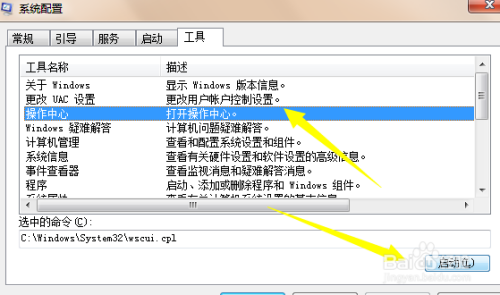
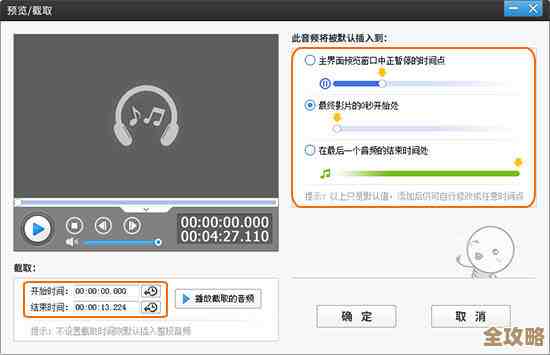
更新或重新安装声卡驱动: 来源自“驱动人生”等工具软件的帮助文档,声卡驱动老旧或损坏是导致音频问题的常见原因,你可以打开“设备管理器”(在Windows搜索框里直接输入就能找到),展开“声音、视频和游戏控制器”,右键点击你的声卡设备,选择“更新驱动程序”,如果更新后不行,可以尝试“卸载设备”,然后重启电脑,系统会自动重新安装驱动。
-
检查音频服务是否开启: 来源自少数电脑论坛的疑难解答,按
Win + R键,输入services.msc并回车,在服务列表中找到“Windows Audio”这个服务,确保它的状态是“正在运行”,启动类型是“自动”。
第四步:最后的挽救——修复损坏的视频文件
如果确认是视频文件本身损坏导致无声(比如下载不完整、存储介质有坏道),可以尝试修复,来源自一些数据恢复软件的介绍。
-
使用视频修复工具: 市面上有一些专门的视频修复软件(如Stellar Repair for Video, Wondershare Repairit等),它们可以尝试修复因头部信息损坏、数据不完整等原因导致的视频问题,其中就包括音轨丢失,但需要注意的是,这类软件并非万能,修复成功率取决于损坏程度,且大部分是付费软件。
-
重新下载文件: 如果文件是从网络上下载的,最直接的方法就是重新下载一次,可能是第一次下载时网络不稳定,导致数据包丢失,从而影响了音轨。
总结一下排查思路: 先从最简单的音量、设备、重启开始,再到换播放器、检查文件,最后才考虑驱动和文件修复,这个顺序能帮你用最少的精力解决大部分问题,希望这些方法能帮你找回视频里“丢失”的声音!
本文由芮以莲于2025-12-06发表在笙亿网络策划,如有疑问,请联系我们。
本文链接:https://haoid.cn/wenda/66014.html