手机一键清理技巧2025年最新实用操作指南

手机用久了肯定会变卡,存储空间也总是不够用,网上那些一键清理的App有时候感觉效果不大,甚至越清越乱,真正有效的“一键清理”不是靠一个魔法按钮,而是掌握一套正确的组合拳,下面就是2025年最新、最实用的操作指南,完全用大白话告诉你该怎么做。
别急着乱删东西,我们先搞清楚手机里到底是什么占用了大部分空间,现在大部分手机都有自己的“手机管家”或“存储管理”功能,你打开手机的“设置”,找到“存储”或者“关于手机”里的存储空间选项点进去(根据今日手机常识,此功能为各品牌手机系统自带),手机会自动分析,用图表告诉你照片、视频、应用、缓存数据各自占了多少,这一步就像看病先做检查,找准病根才能下药。
第一大块:清理那些看不见的“垃圾”——应用缓存和数据
这是让手机变慢变卡的主要原因之一,很多App用久了会产生大量的临时文件,就是缓存,虽然本意是为了下次加载更快,但堆积如山后反而拖累系统。
针对性清理大户App缓存。 不要用那种“一键清理”App把所有缓存都清掉,因为有些有用的登录信息也会没掉,而且很快又会生成,你应该在存储分析里,看哪个App占的空间最大(通常是微信、抖音、淘宝这类常用软件),然后单独进入这些App的设置里,找到“存储空间”或“清空缓存”的选项,把它们清理掉,以微信为例,进入“我-设置-通用-存储空间”,等它计算完,你可以放心清理“缓存”,这个不会删掉你的聊天记录(此操作流程参考微信App官方设置路径),像抖音、微博等都可以在设置里找到类似选项。
狠心清理“其他”或“系统缓存”。 存储空间里经常有个叫“其他”的庞然大物,里面很多东西是系统日志、旧更新残留等,对于安卓手机,一个有效的方法是重启手机到“Recovery模式”(通常是关机后按住“电源键+音量加键”等组合,不同手机按键不同,需自行查询),然后选择“清除缓存分区”(Wipe Cache Partition),这个操作非常安全,不会删除你的任何个人数据,但能清掉很多系统层面的垃圾(此方法为安卓系统通用维护技巧,具体进入方式因手机品牌而异),苹果手机由于系统封闭,定期重启手机就能帮助系统自动清理部分缓存。
第二大块:给相册和文件做“瘦身运动”
照片和视频是占用空间的绝对主力。
启用“优化存储空间”功能。 如果你用的是iPhone,可以在“设置-照片”里开启“优化iPhone存储空间”,这个功能会自动将原图保存在iCloud,手机上只留一个优化后的小尺寸版本,需要时再下载,能瞬间腾出大量空间(此功能描述基于苹果iOS系统官方设定),安卓手机也有类似功能,比如谷歌相册或手机厂商自带的云服务,设置自动备份后,可以选择删除本地已备份的照片。
手动清理“最近删除”相册和相似照片。 很多人删了照片就忘了,其实它们还在“最近删除”相册里躺了30天,继续占着地方,定期去把这个相册清空,现在手机都有连拍功能,会产生大量相似照片,使用相册自带的“识别相似照片”或“精选”功能,快速批量删除废片。
清理下载文件夹和聊天文件。 在文件管理App里,找到一个叫“Download”(下载)的文件夹,里面全是平时浏览网页、接收文件时自动下载的东西,很多都没用,可以大胆清理,同样,在微信等聊天软件的文件管理里,也能看到聊天过程中自动下载的所有图片和文件,选择性删除。
第三大块:管理应用,从根源节流
卸载不用的App,而不是仅删除图标。 长按图标选择“卸载”才是彻底删除,对于那些不常用但又不想删的App,可以用手机的“应用冻结”或“深度清理”功能(部分安卓品牌手机支持),让它进入休眠状态,不产生缓存也不后台运行。
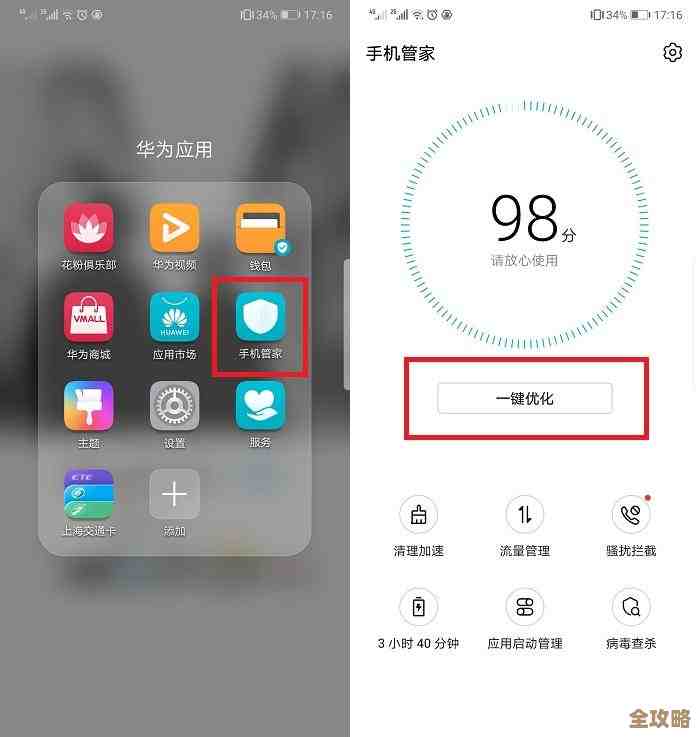
谨慎使用第三方“清理大师”类App。 很多这类App本身就有广告,甚至常驻后台,它们所谓的“加速”和“清理”效果有限,有时反而会增加系统负担,最靠谱的还是依靠手机系统自带的手机管家工具(此观点综合了多家科技媒体如太平洋电脑网、ZEALER等对清理App的分析评测)。
最后的终极技巧:定期重启手机。
这听起来简单,但非常有效,重启可以关闭所有后台进程,释放运行内存,让系统恢复到清爽的状态,建议每周至少彻底重启一次你的手机。
2025年的“一键清理”不再是寻找某个神奇软件,而是你主动养成的一套习惯:定期查看存储分析、精准清理大户App缓存、利用云服务为相册减负、手动清理下载和聊天文件、卸载闲置应用,并配合定期重启,这套组合拳打下来,你的手机就能长期保持流畅和充足的存储空间了。
本文由帖慧艳于2025-12-06发表在笙亿网络策划,如有疑问,请联系我们。
本文链接:https://haoid.cn/wenda/66024.html