详解Windows 11外接麦克风配置技巧,实现清晰语音输入

我们把外接麦克风插到电脑上,现在很多耳机是USB接口的,即插即用,Windows 11通常能自动识别,如果是传统的3.5mm插头的麦克风,要注意电脑上的插孔颜色,粉红色的那个才是麦克风插孔,千万别插到绿色的音频输出孔里了,插好之后,我们就要去系统里进行一系列设置,这是保证声音清晰的关键。
第一步,打开Windows 11的设置,最快的方法是点击屏幕左下角的开始按钮,然后选择那个齿轮形状的“设置”图标,进去之后,在左侧的菜单栏里找到并点击“系统”,然后在右边找到并点击“声音”,这个“声音”设置页面就是我们调整麦克风的核心战场。

在“声音”设置页面向下滚动,你会看到一个“输入”部分,这里会列出电脑当前检测到的所有麦克风设备,麦克风阵列”(这通常是笔记本电脑自带的)和你刚插上的外接麦克风,它的名字可能会显示为“麦克风”、“外部麦克风”或具体的品牌型号,关键一步来了:一定要在这个设备列表里,用鼠标点击选中你的外接麦克风,选中后,它会被高亮显示,这表示系统现在默认使用这个设备来接收你的声音。
选中设备后,你会看到一个蓝色的“测试麦克风”按钮,旁边还有一个音量条,你就像平时一样对着麦克风说话,观察那个音量条有没有绿色的波动,如果它随着你的声音跳动,那就恭喜你,麦克风已经正常工作了,如果一动不动,先检查麦克风是否被正确选中,或者换个USB口试试。
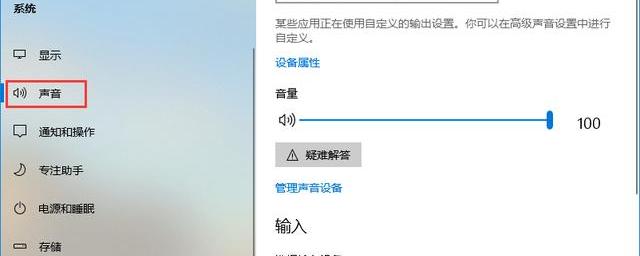
接下来是提升音质的重要步骤:调整音量和开启降噪,在选中外接麦克风的那个区域,你会找到一个叫“输入音量”的滑块,默认可能不是100%,你可以适当调高它,比如调到90%或100%,但要注意,不是越高越好,调得太高可能会导致声音失真,出现破音,所以最好是一边说话一边调,找到一个声音清晰又不会爆音的位置。
Windows 11还有一个非常实用的功能叫“语音清晰度”,这个功能就在“输入音量”滑块的下方,它本质上是一个智能降噪功能。根据微软官方支持文档的介绍,开启这个功能后,系统会智能地过滤掉你背景中的一些恒定噪音,比如风扇声、空调声或者键盘敲击声,让你的人声更加突出和清晰。 对于大多数环境,强烈建议你把这个开关打开,效果非常明显。
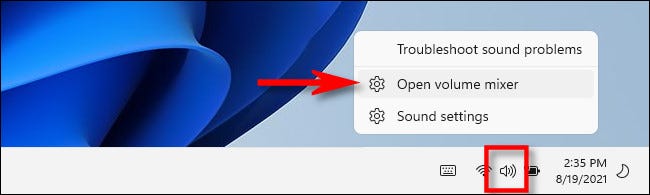
你可能需要更精细的控制,这时候就要请出经典的“控制面板”了,在“声音”设置页面,往下拉,找到并点击“更多声音设置”,这会打开我们熟悉的旧版声音控制面板,在这个新窗口里,切换到“录制”选项卡,你同样能看到你的外接麦克风设备,双击它。
双击打开麦克风属性后,有几个标签页值得关注,在“级别”标签页里,你可以更精确地调整麦克风音量和麦克风加强,输入音量”调到100%感觉声音还是小,可以稍微调高一点“麦克风加强”,但同样要谨慎,加得太多噪音也会被放大,在“增强”标签页里,你可能还会看到一些额外的选项,噪音抑制”和“回声消除”,如果你的Windows 11版本没有“语音清晰度”选项,这里的老版“噪音抑制”也能起到类似的作用,可以勾选试试,最后在“高级”标签页里,你可以选择音频质量,通常选择“DVD质量”或更高的采样率,音质会更好。
还有一个容易被忽略但很重要的小技巧,是关于隐私权限的,你得确保你使用的软件(比如微信、腾讯会议、游戏等)有权限使用你的麦克风,回到Windows设置的首页,找到“隐私和安全性”,然后在左侧点击“麦克风”,确保“麦克风访问”和“让应用访问麦克风”这两个总开关是打开的,向下翻,你还能看到一个应用列表,检查你常用的语音软件后面的开关是否也是开启状态,有时候麦克风没声音,不是硬件问题,而是被这里的权限给禁止了。
实践是检验真理的唯一标准,完成以上设置后,最好在你最常用的软件里进行一次实际的语音测试,比如在微信里给朋友发条语音消息,或者在游戏的语音聊天里让队友听听效果,根据实际反馈再微调一下音量,就能达到最理想的状态了。
让外接麦克风在Windows 11上清晰工作的关键就是:插对接口、在设置里选对设备、测试并调整好音量、务必开启“语音清晰度”或类似的降噪功能,最后别忘了检查应用权限,这一套流程走下来,你的语音输入清晰度应该会有很大的提升。
本文由革姣丽于2025-12-06发表在笙亿网络策划,如有疑问,请联系我们。
本文链接:https://haoid.cn/wenda/66032.html