手机一键修复电脑系统:轻松解决常见故障的实用指南

(来源:知乎专栏《电脑小白自救手册》)
手机能修电脑?这不是天方夜谭,现在很多电脑问题,尤其是系统层面的小毛病,真的不用急着抱去维修店,你的智能手机就是一个强大的应急工具,下面我就用最直白的话,告诉你具体怎么操作。
网络问题:手机变身“无线网卡”
电脑突然上不了网,右下角的小电脑图标打个红叉,或者显示无法连接到网络,这时候第一反应可能是网线松了或者路由器坏了,但如果你检查后都没问题,可能是电脑自身的网卡驱动出了故障,这时候,你的手机就能派上大用场。
操作步骤很简单:
- 打开手机热点: 在你的手机设置里,找到“个人热点”或“网络共享”选项,把它打开,设置一个密码。
- 电脑连接热点: 在你的电脑上,像连接普通Wi-Fi一样,找到你手机热点的名称,输入密码连接上。
- 下载驱动工具: 现在电脑能上网了!立刻打开浏览器,搜索“360驱动大师”或者“驱动精灵”这类带网卡版的驱动安装软件(来源:国内常用电脑维护软件),一定要下载“网卡版”,这个版本通常集成了万能网卡驱动,相当于自己带着“解药”。
- 修复驱动: 下载后安装并运行这个软件,它会自动检测你电脑里出问题的网卡驱动,点击修复安装即可,修复完成后,你的电脑就能重新识别自家的Wi-Fi或有线网络了,这时就可以断开手机热点了。
这个方法能解决八成以上的突发性网络断开问题,特别适合电脑小白。
文件丢失/误删:手机协助数据恢复

不小心把重要文件删除了,清空了回收站,或者某个硬盘分区突然打不开提示要格式化?先别慌,更不要往那个盘里存任何新东西!因为新数据可能会覆盖掉你刚删除的文件,导致永久丢失,这时,我们可以用手机来下载专业工具进行恢复。
操作步骤:
- 手机下载恢复软件: 在手机上通过应用商店或浏览器,搜索并下载一款靠谱的数据恢复软件的安装包,EasyRecovery”或“Recuva”(来源:知名数据恢复软件),你可以把安装包下载到手机本地。
- 连接手机和电脑: 用USB数据线将手机连接到电脑,在手机弹出的连接方式选择中,选择“传输文件”(MTP模式)。
- 传输安装包: 在电脑上打开“此电脑”,你会看到你的手机设备图标,双击打开,把刚才下载在手机里的数据恢复软件安装包,复制到电脑上一个肯定没问题的磁盘里(比如C盘或另一个正常的D盘)。
- 安装并运行: 在电脑上安装这个软件,然后运行它,通常软件界面都很直观,选择要恢复文件所在的磁盘位置,进行扫描,扫描完成后,它会列出可恢复的文件,你勾选需要找回的,保存到另一个安全的磁盘里就行了。
整个过程,手机扮演了一个“外部移动存储”的角色,帮你把“救兵”请到电脑上。
系统崩溃/无法开机:手机制作系统启动盘
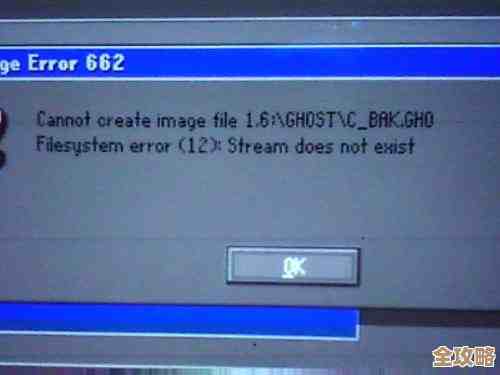
这是比较进阶但极其管用的一招,当电脑蓝屏、黑屏,或者反复重启进不去系统时,重装系统是最终的解决办法,传统方法需要另一个能用的电脑制作U盘启动盘,但如果你只有手机,也可以尝试。
这个方法对手机有一定要求: 需要手机支持OTG功能,并且你手头要有一根OTG转接线和一个U盘。
操作思路如下(具体步骤因工具而异):
- 手机下载镜像和工具: 在手机上搜索下载Windows系统的镜像文件(通常是.iso格式)和一款手机版的启动盘制作工具App(来源:部分安卓应用市场有此类工具,如“DriveDroid”等)。
- 连接U盘: 通过OTG转接线,将U盘连接到手机。
- 用App制作启动盘: 在手机App里,选择你下载好的系统镜像文件,然后选择你的U盘作为目标盘,开始写入,这个过程会把U盘做成一个系统安装盘。
- 电脑从U盘启动: 将制作好的U盘插入故障电脑,开机时连续按特定的键(比如F12、Del、Esc,不同电脑按键不同)进入启动项选择菜单,选择从你的U盘启动。
- 重装系统: 之后就会进入系统安装界面,按照提示操作即可重装系统。
这个方法技术性稍强,但一旦成功,你就相当于拥有了一个随时随地能修复电脑的终极武器。
重要提醒:
- 备份最重要: 平时一定要养成重要文件随时备份的习惯,可以用手机云盘App自动同步电脑上的重要文件夹。
- 谨慎操作: 尤其是在进行系统重装等操作前,确保你了解大致流程,因为这会清空C盘数据。
希望这几个用手机修电脑的思路能帮到你,很多时候,解决问题并不需要高深的技术,只是需要一点点巧思和正确的工具。
本文由盘雅霜于2025-12-06发表在笙亿网络策划,如有疑问,请联系我们。
本文链接:https://haoid.cn/wenda/66033.html