掌握C盘分区技巧:显著优化电脑性能与系统响应速度的方法

新买的电脑用起来飞快,但用了一段时间后,就感觉越来越卡顿,开机慢,打开软件也要等半天,很多时候,问题的根源并不在于电脑硬件老化,而是因为我们没有很好地管理系统的核心区域——C盘,C盘就像是电脑的“心脏”,它主要承载着操作系统和绝大多数程序的运行,掌握一些C盘分区的技巧,能从根本上优化电脑的性能和响应速度。
我们要明白为什么C盘如此重要,根据腾讯电脑管家和知乎上多位技术博主的解释,C盘是系统盘,Windows操作系统、各种软件的默认安装位置以及用户的临时文件都存放在这里,当C盘空间严重不足时(例如剩余空间少于总容量的10%),系统虚拟内存的运作会受到影响,虚拟内存是当物理内存(RAM)不够用时,系统在硬盘上划出一部分空间来临时充当内存,如果C盘空间紧张,这个“后备力量”就会不足,直接导致程序运行缓慢、卡顿,甚至出现蓝屏死机,系统在运行过程中会产生大量的缓存和临时文件,充足的C盘空间能保证这些读写操作顺畅进行,反之则会拖慢整个系统。
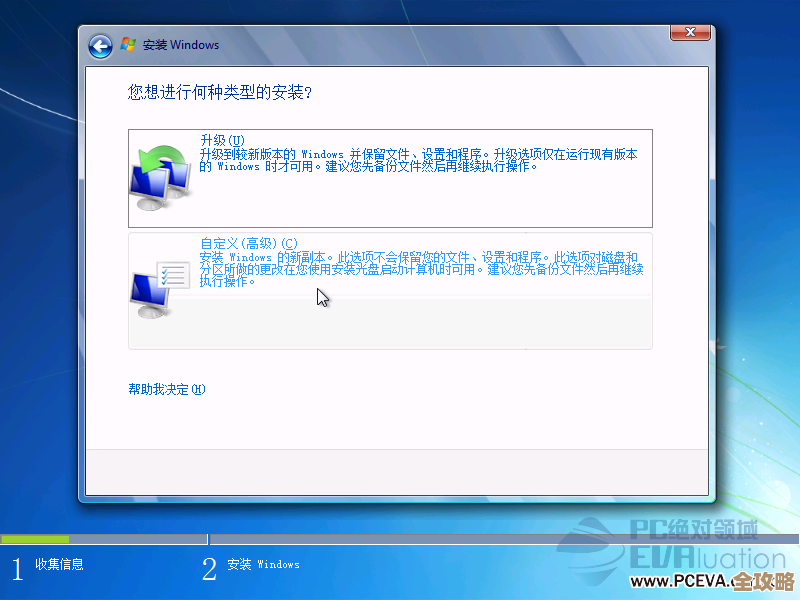
具体应该怎么做呢?第一步,也是最重要的一步,就是在安装系统时就规划好C盘的大小,很多品牌机或自己装机时,安装人员为了方便,可能会只做一个C盘分区,或者给C盘分配的空间很小,根据太平洋电脑网的建议,在当前软件体积普遍较大的环境下,即使你习惯把软件装在其他盘,考虑到系统自身的大小、后续更新以及无法更改路径的缓存文件,给C盘分配至少200GB到250GB的空间是一个比较稳妥的选择,如果是使用固态硬盘(SSD)作为系统盘,由于SSD的读写速度远快于传统机械硬盘,更大的C盘空间能让你更充分地享受高速带来的流畅体验,这一步是“治本”的关键,能避免日后很多麻烦。
对于已经装好系统,但C盘空间告急的用户,也有补救措施,第一种方法是使用Windows自带的“磁盘管理”工具进行扩容,你可以将其他分区(比如D盘)的富余空间划给C盘,但这个方法有个前提,就是C盘右侧必须有紧邻的未分配空间,如果没有,就需要先备份并删除D盘,腾出未分配空间后再进行扩展,这个过程有一定风险,操作前一定要把D盘的重要文件全部备份到移动硬盘或云盘,360安全卫士的科普文章也提醒用户,在进行此类磁盘操作前,最好先进行磁盘碎片整理(针对机械硬盘)或优化驱动器(针对SSD),以确保操作顺利进行。
第二种方法是清理C盘的无用文件,释放现有空间,你可以使用Windows系统自带的“磁盘清理”工具,它可以安全地删除系统缓存、临时文件、旧的Windows安装副本等,养成好习惯,将个人文件如文档、图片、视频、下载内容等,手动转移到D盘或其他非系统分区,很多软件在安装时,默认路径是C盘的Program Files文件夹,安装时多花几秒钟,手动将路径改为D盘下的一个文件夹,能极大地减轻C盘的负担,根据中关村在线的一些用户经验分享,像微信、QQ这类每天会产生大量聊天记录、图片、视频缓存的应用,安装在D盘能有效避免C盘空间被悄悄“吃掉”。
还有一些进阶但非常有效的习惯,定期检查并清理休眠文件,休眠功能会创建一个和内存大小相当的文件(hiberfil.sys)在C盘,如果你从不使用休眠功能,可以通过命令提示符关闭它以释放大量空间,定期使用专业的清理工具(如Dism++)或系统自带的“存储感知”功能,可以自动化地清理掉一些系统冗余文件。
优化C盘分区并非高深的技术,而是一种良好的使用习惯,它就像保持心脏健康一样,需要从“预防”(合理分区)和“保养”(定期清理)两方面入手,通过合理的空间规划、及时的清理和正确的软件安装习惯,你就能让电脑的系统响应速度保持在一个非常流畅的状态,显著延长电脑的“黄金使用期”。

本文由瞿欣合于2025-12-06发表在笙亿网络策划,如有疑问,请联系我们。
本文链接:https://haoid.cn/wenda/66055.html