从零开始学装机:台式机主机硬件选择与组装步骤完整指南

台式机主机硬件选择与组装步骤完整指南 主要参考了知乎专栏“装机之家”的科普文章、B站硬件UP主“硬件茶谈”的装机教学视频以及太平洋电脑网、中关村在线的硬件评测数据库)
第一部分:心态准备与核心思路
在开始挑选零件之前,首先要明白一个核心思路:装机就像搭积木,目的是让所有零件协同工作,并且没有明显的短板,你不需要成为每个硬件的专家,但需要了解它们各自的作用和如何搭配,最关键的一点是“按需配置”,你的电脑主要用来做什么,就配什么样的硬件,是主要办公看电影,还是玩大型游戏,或者是做视频剪辑、3D设计?不同的需求决定了不同的预算和硬件侧重点,别盲目追求最顶级的配置,那会花很多冤枉钱。
第二部分:主要硬件选择指南
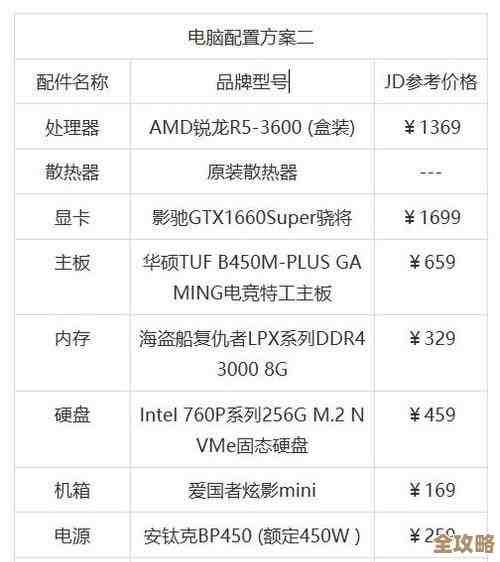
-
中央处理器(CPU):电脑的大脑 CPU是计算机的运算核心,选择CPU主要看两个品牌:英特尔(Intel)和AMD,你不用记太多复杂型号,主要关注“代际”和“级别”,i5、R5通常是主流级别,性能均衡;i7、R7性能更强;i9、R9则是高端旗舰,根据你的预算和需求选一个级别即可,CPU会决定你需要搭配什么样的主板。
-
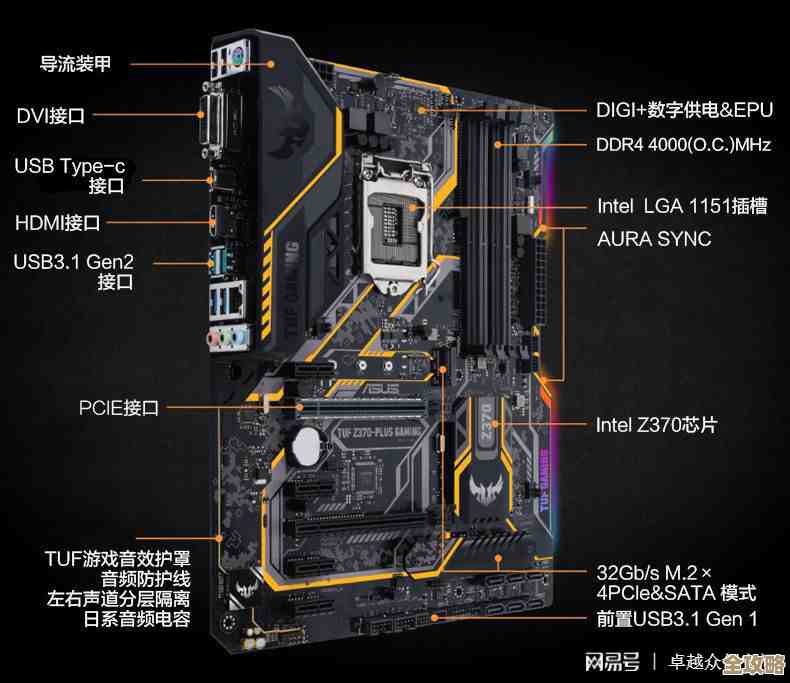
主板(Motherboard):身体的骨架 主板是所有硬件连接的平台,选择主板的第一步是看它和你的CPU是否“兼容”,这需要看“插槽类型”(参考来源:装机之家),你选了特定代的英特尔CPU,就需要搭配相应插槽的英特尔主板,看主板的“尺寸”,常见的有ATX(大板)、M-ATX(小板),大板扩展插槽多,小板机箱兼容性好,最后看接口是否够用,比如需要几个USB口,是否支持最新的硬盘等。
-
内存(RAM):临时工作台 内存是CPU临时存放数据的地方,容量比速度更重要,目前主流是16GB,对于绝大多数游戏和日常使用足够了,如果你要做大型设计或同时开很多程序,可以考虑32GB,类型选DDR4或更新的DDR5,具体选哪种要看主板支持什么。
-
显卡(GPU):游戏和图形的画家 显卡负责处理图像并输出到显示器,如果你不玩大型3D游戏,不做专业设计,现在很多CPU自带的核心显卡就能满足看高清电影、玩小游戏的需求,可以暂时不买独立显卡,省钱,但如果你想玩《赛博朋克2077》这类大型游戏,一块好的独立显卡就非常必要,显卡品牌主要是英伟达(NVIDIA)和AMD,同样,看“级别”如RTX 4060、RX 7700XT等,级别越高,性能越强。
-
固态硬盘(SSD):高速仓库 硬盘是装操作系统和存储文件的地方,强烈建议选择固态硬盘(SSD)作为系统盘,它会让你电脑的开机和软件加载速度有质的飞跃,容量上,至少选一个500GB或1TB的SSD来装系统和常用软件,如果需要存大量电影、照片,可以再加一块价格更便宜的大容量机械硬盘(HDD)。
-
电源(Power Supply):心脏 电源为所有硬件供电,非常重要,不能贪便宜买杂牌,功率(单位:瓦W)要留有余地,你可以在网上搜“电源功率计算器”(参考来源:海韵电源官网提供过类似工具),输入你选的硬件,它会推荐一个合适的瓦数,通常在这个基础上加100-200瓦比较稳妥,认证方面,选有“80 PLUS”认证的,白牌、铜牌、金牌代表转换效率,金牌更好更省电。
-
机箱(Case):房子的外壳 机箱主要看三点:一是颜值,你喜欢就好;二是尺寸,要能装下你选的主板(如ATX机箱装ATX主板)和长长的显卡;三是散热,最好前面板和顶板有网孔,方便安装风扇。
-
CPU散热器:给大脑降温 除了少数CPU自带一个原装散热器外,自己买一个几十到一百多元的风冷散热器,散热效果和噪音控制通常会好很多。
第三部分:组装步骤(动手实操)
准备工作: 一个宽敞明亮的桌面,十字螺丝刀,扎带(理线用),摸一下金属物体(如暖气片)或佩戴防静电手环释放静电。
- 安装CPU到主板:这是最需要小心的一步,拉开主板上的CPU插槽拉杆,对准CPU上的三角标志和插槽上的三角标志,轻轻放下去,确保平整后压下拉杆固定。
- 安装内存:扳开主板内存插槽两边的卡扣,对准内存条上的缺口,用力按下去,听到“咔哒”一声就是卡好了,通常插两根内存的话,插在第二和第四槽(参考来源:硬件茶谈视频中强调的双通道插法)。
- 安装SSD:现在主流的M.2 SSD像口香糖一样,找到主板上标有“M.2”的插槽,拧开螺丝,将SSD以30度角插入,然后压下并用螺丝固定。
- 安装CPU散热器:先在CPU上涂上散热硅脂(黄豆大小即可),然后按照散热器说明书的指示,将散热器底座对准主板上的孔位,从背面装上支架,正面再用螺丝固定好散热器本体,最后把风扇插头插到主板上标有“CPU_FAN”的插针上。
- 安装电源到机箱:将电源风扇朝下(如果机箱底部有网孔)或朝上,放入机箱的电源仓,从机箱背面用四颗大螺丝固定。
- 安装主板到机箱:先对照主板上的螺丝孔位,在机箱里拧上对应的铜柱,然后将主板的IO挡板(买主板自带)从机箱内部卡到背板的开口处,小心地将主板上的接口对齐挡板,平稳放入机箱,用螺丝固定。
- 安装显卡:找到主板上最靠近CPU的那条长长的PCIe插槽,扳开末端的卡扣,将显卡的金手指对准插槽,垂直用力按下去直到卡扣弹回卡住,最后用螺丝将显卡的挡板固定在机箱上。
- 接线: 这是最繁琐但逻辑清晰的一步。
- 电源线:将最大的24针主板供电线、CPU供电线(4+4针)、显卡供电线(6+2针)分别插到主板和显卡的对应接口上。
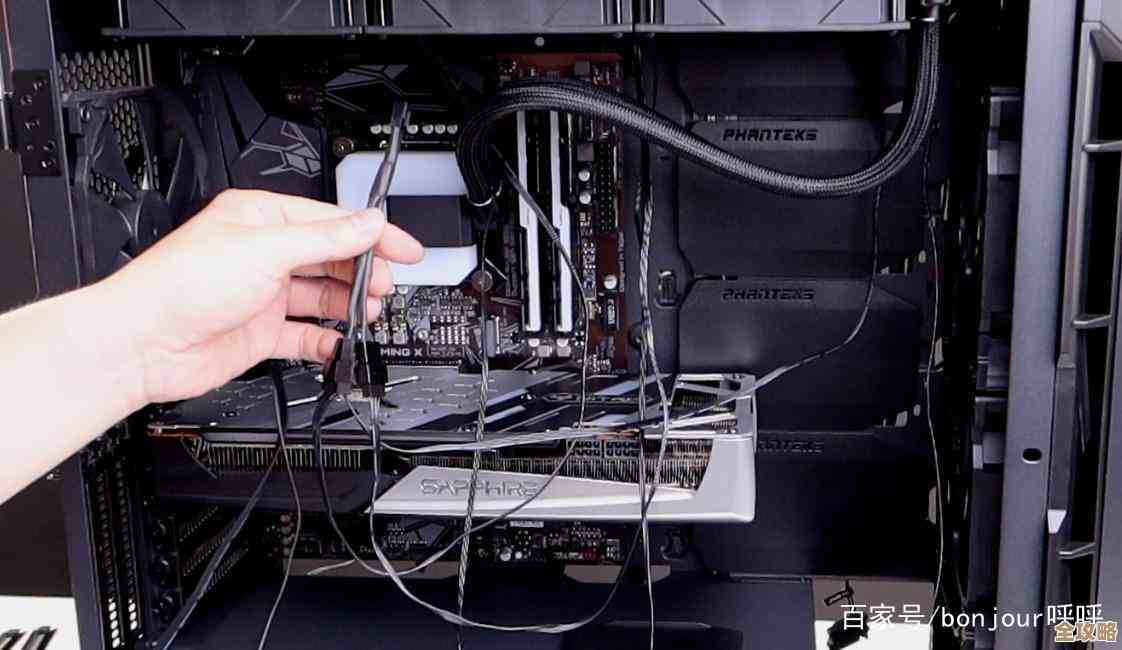
- 机箱线:将机箱上的USB线、音频线插到主板对应的针脚上,最麻烦的是机箱开机、重启按钮和指示灯的线(非常细),需要仔细对照主板说明书,插到右下角的“F_PANEL”等相关针脚上。
- 硬盘SATA线:如果你有SATA接口的硬盘,需要用SATA数据线连接硬盘和主板,并用电源上的SATA供电线给硬盘供电。
- 理线与最终检查:用扎带把杂乱的线材捆扎一下,利于机箱内部空气流通,再次检查所有连接线是否插紧插牢,特别是CPU供电和主板供电。
第四部分:首次开机
连接显示器、键盘鼠标电源线,按下开机键,如果所有风扇都开始转动,显示器出现主板品牌的LOGO或进入BIOS设置界面,那么恭喜你,硬件组装基本成功!接下来就是安装操作系统和驱动程序了,但这属于另一个话题。
装机最大的诀窍就是胆大心细,多看教学视频,遇到不确定的地方就查阅主板说明书,它是你最好的朋友,祝你装机顺利!
本文由歧云亭于2025-12-06发表在笙亿网络策划,如有疑问,请联系我们。
本文链接:https://haoid.cn/wenda/66077.html