Win11界面运行卡顿不再烦,实用解决方法一网打尽

Win11系统以其现代化的界面设计吸引了不少用户,但很多人在升级或购买新电脑后,却遇到了界面卡顿、动画不流畅、点击反应慢等问题,用起来确实很烦人,别急着怪电脑硬件不行,很多时候这些问题可以通过一些简单的设置来解决,下面就把一些实用且有效的方法给你一网打尽。
咱们先试试最简单直接的“重启大法”。 这不是开玩笑,很多临时性的系统小毛病,比如后台某个进程卡住了,或者系统资源被不明程序占用,一次彻底的重启就能解决,确保你是点击“重启”而不是“关机再开机”,因为在Win10和Win11的“快速启动”功能下,关机和开机的过程并不完全彻底,根据微软官方支持文档的建议,重启可以清除临时缓存并重新加载系统核心进程,是排查软件问题的首要步骤。
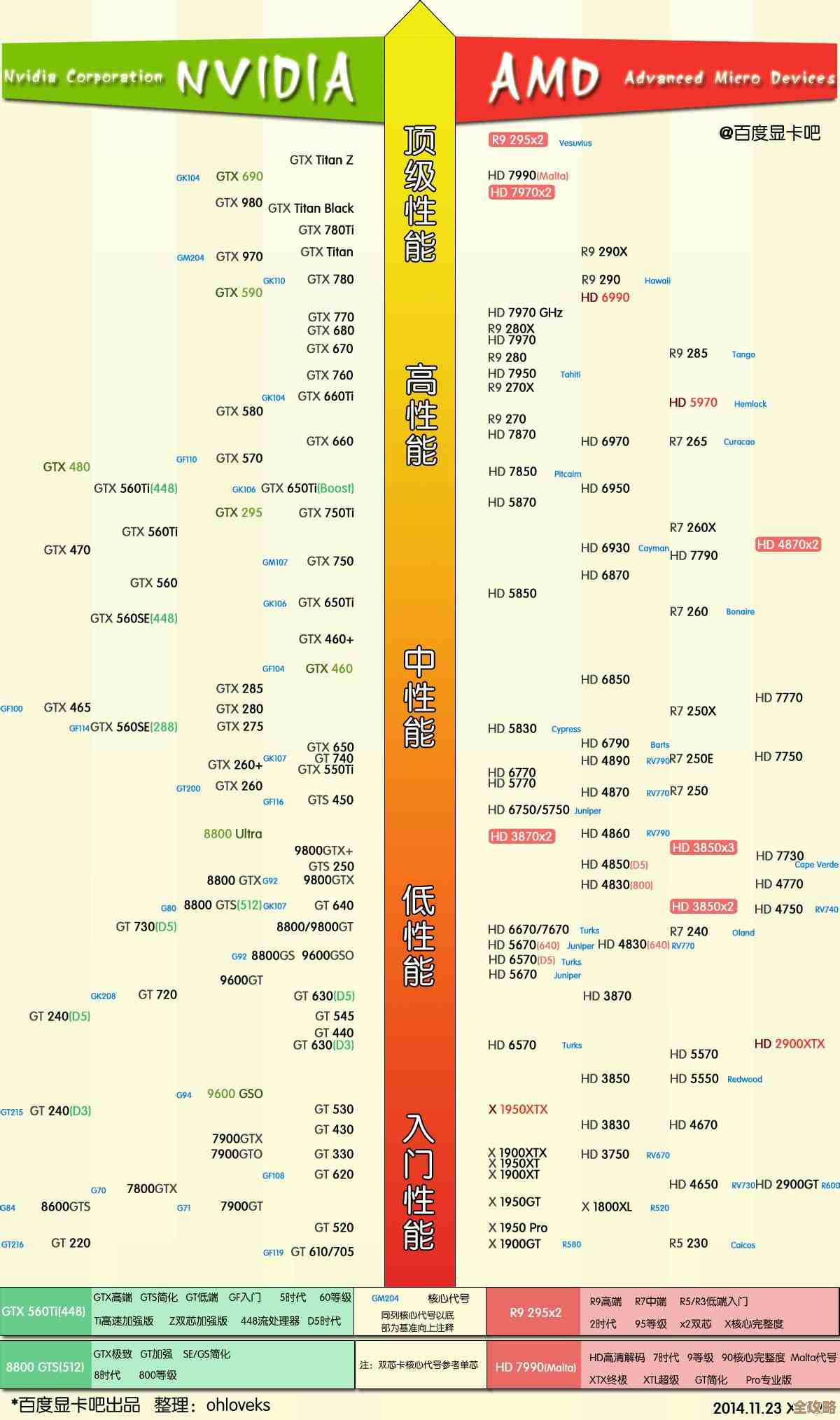
如果重启效果不大,那就要检查一下最基础的图形驱动程序了。 显卡驱动是系统界面流畅运行的基石,无论是英特尔核显、AMD显卡还是英伟达独立显卡,都请务必去它们的官方网站(如Intel官网、AMD官网或NVIDIA官网),根据你的显卡型号下载并安装最新的驱动程序,不要依赖Windows自动更新提供的驱动,那往往是基础版,可能不是最新的,根据知名硬件评测媒体AnandTech的多次测试报告,新版显卡驱动通常会修复旧版存在的兼容性问题和性能bug,对系统整体流畅度提升显著。
我们可以对Win11本身的视觉特效进行“瘦身”。 Win11的动画效果虽然酷炫,但也会消耗系统资源,如果你的电脑配置不是特别高,关掉它们能立刻感受到流畅度的提升,具体操作是:在开始菜单搜索“查看高级系统设置”,进入“高级”选项卡,在“性能”一栏点击“设置”,选择“调整为最佳性能”会关掉所有视觉效果,界面会变得很“朴素”,如果你还想保留一些美感,可以选择“自定义”,然后只勾选“在窗口下显示阴影”和“平滑屏幕字体边缘”等关键选项,把那些比如“动画控件和元素”、“淡入淡出效果”等关掉,这个方法是根据长期关注Windows系统优化的博客如How-To Geek所推崇的,能在视觉和性能间取得良好平衡。
还有一个专门针对Win11的设置,就是关闭“透明度效果”和“动画效果”。 在“设置”->“个性化”->“颜色”里,找到“透明度效果”并关闭,然后在“辅助功能”->“视觉效果”里,找到“动画效果”并将其关闭,这两个效果对系统资源的占用也不小,关闭后能减轻图形界面的渲染压力,这个技巧被许多国外科技论坛如Reddit的r/Windows11版块用户广泛推荐为提升界面响应速度的有效手段。
我们必须检查一下后台有哪些程序在“偷吃”资源。 同时按下Ctrl + Shift + Esc键打开任务管理器,点击“CPU”、“内存”和“磁盘”栏位,按使用率从高到低排序,看看有没有不熟悉的程序长期占用过高的资源,很多时候,一些不常用的软件或游戏的后台服务、或者某些国产软件的附加组件,会在你不知情的情况下运行,导致系统卡顿,如果发现可疑进程,可以尝试右键结束任务,看看卡顿是否消失,如果确认是某个程序的问题,可以考虑卸载或禁止其开机自启动(在任务管理器的“启动应用”选项卡中设置),根据PCWorld杂志的日常故障排除指南,管理启动项和后台进程是优化系统性能的核心环节。
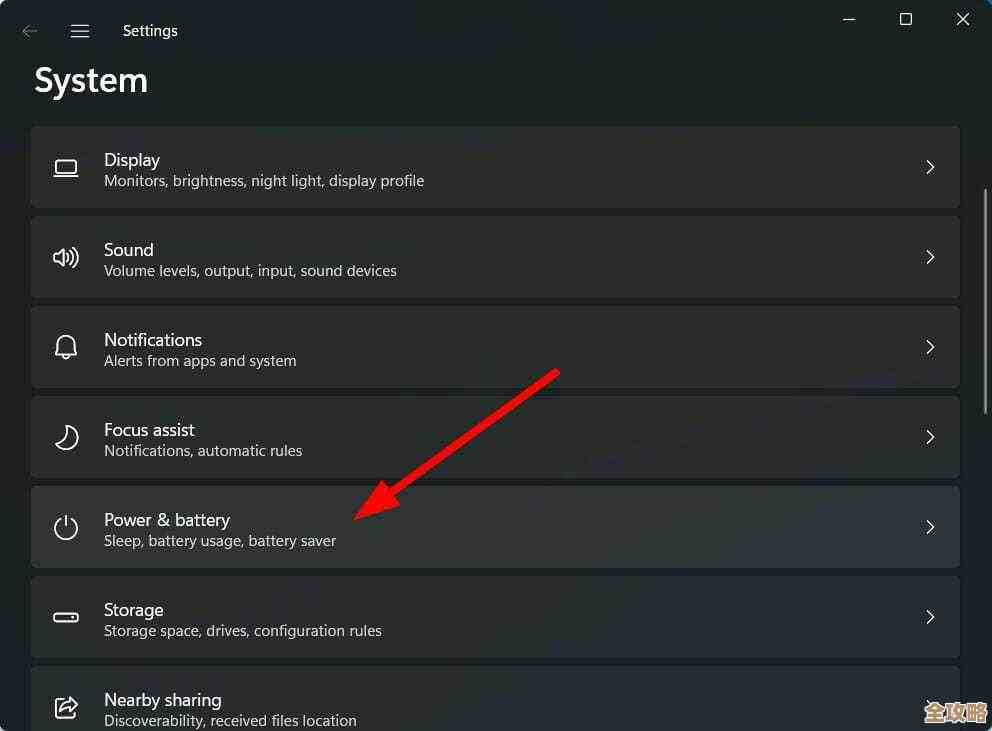
对于使用笔记本电脑的用户,别忘了检查电源模式。 在系统右下角的电池图标处点击,或者进入“设置”->“系统”->“电源和电池”,将电源模式设置为“最佳性能”或“高性能”,在“平衡”或“节能”模式下,系统会限制CPU和显卡的性能以延长续航,这必然会导致界面操作卡顿,确保在插电使用时开启高性能模式。
如果以上方法都尝试过后问题依旧,可以考虑进行系统文件检查。 以管理员身份打开命令提示符(CMD)或Windows PowerShell,输入命令 sfc /scannow 并按回车,这个命令会扫描并尝试修复受损的Windows系统文件,有时系统文件出问题也会导致各种奇怪的卡顿,微软官方支持文档指出,该系统文件检查器是解决系统文件损坏相关问题的首要工具。
如果所有这些方法都用过了,卡顿依然非常严重,那可能就需要考虑硬件问题(如硬盘老化、内存不足)或者尝试最彻底的解决方法——备份重要数据后,使用Windows 11的“恢复”功能中的“重置此电脑”选项,选择一个保留或不保留文件的选项,让系统回归纯净状态,希望这些方法能帮你彻底告别Win11的卡顿烦恼,让电脑用起来更加顺手。
本文由符海莹于2025-12-06发表在笙亿网络策划,如有疑问,请联系我们。
本文链接:https://haoid.cn/wenda/66116.html