专业视频编辑教程:从基础剪切到精细调整的完整方法

从基础剪切到精细调整的完整方法
开始学习视频编辑可能会觉得有点复杂,但只要你按照步骤来,从最简单的操作开始,慢慢深入到更精细的调整,就能逐渐掌握,这个教程将带你走完这个完整的流程。
第一步:准备工作——整理你的素材
在你开始把视频片段拖进软件之前,最重要的一步是整理,把你拍摄的所有视频、音频、图片文件都放在一个统一的文件夹里,在这个文件夹里再创建几个子文件夹,原始视频”、“音乐音效”、“成品输出”等,这样做的好处是,当你的项目越来越复杂时,你总能快速找到需要的东西,不会手忙脚乱。(来源:普遍认可的专业工作流程建议)
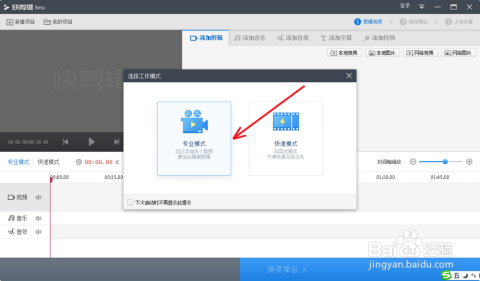
在你使用的编辑软件里(比如Adobe Premiere Pro、Final Cut Pro、剪映专业版等),创建一个新的“项目”,并把这个主文件夹“导入”或“链接”到软件中,软件会把这些文件索引起来,方便你随时调用。
第二步:基础剪切——讲好一个故事
把你导入的主要视频片段拖到软件下方的时间线上,先不用管细节,只看大框架,你的第一个任务是“粗剪”,就像写文章先写草稿一样,粗剪的目标是确定故事的顺序:先发生什么,后发生什么。
一遍遍观看时间线上的片段,用“切割”或“剃刀”工具(图标通常像一个小刀片)把冗长、多余或者拍坏的部分剪掉,只保留最好的部分,并按照逻辑顺序排列好,这个时候,你可能会发现有些镜头缺失,没关系,先跳过,保证主线流畅。(来源:电影剪辑的基本叙事原则)
第三步:精修节奏——让视频更流畅
粗剪让故事有了骨架,精修则是让故事有血有肉,节奏舒服,现在你需要仔细检查每个镜头之间的“切换点”,一个镜头是不是结束得太突然?另一个镜头开始得是不是太拖拉?
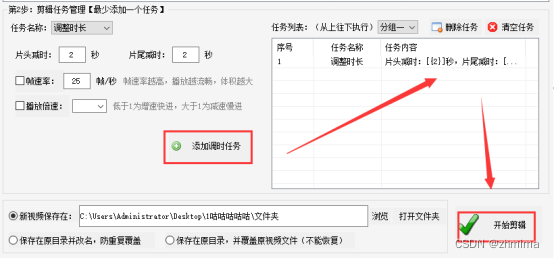
这时候你要用到“剪辑点”的概念,最简单的剪辑点是“动作剪辑点”:比如一个人伸手开门的动作,前半段在A镜头,手碰到门把手的后半段切换到B镜头(门内的视角),这样切换会让动作连贯,观众几乎感觉不到剪辑的存在,除了动作,对话的停顿、音乐的节拍、甚至演员的一个眼神都可以作为剪辑点,通过微调每个切片的头尾,让转换天衣无缝。(来源:沃尔特·默奇等剪辑大师提出的剪辑理论)
第四步:添加音频——声音是另一半的灵魂
一个只有画面的视频是乏味的,把你的背景音乐、现场录制的对话、以及各种音效(比如开门声、风声、笑声)拖到时间线的音频轨道上。
首要原则是:确保观众能听清重要的声音,比如人物的对话,如果背景音乐太响,盖住了人声,就需要降低音乐的音量,或者使用软件的“关键帧”功能,在人物说话时让音乐自动变轻,说完后再恢复,对于音效,合适的环境声能让画面更真实,比如添加一些细微的城市噪音,能让一个街景镜头立刻生动起来。
第五步:颜色调整——营造氛围和风格
你可能会发现,不同时间拍摄的镜头颜色和亮度不一样,放在一起很跳跃,或者,你想让视频有一种独特的色调,比如电影感、小清新或者复古风。
第一步是“色彩校正”:调整每个镜头的曝光(亮度)、对比度和白平衡(让白色看起来是纯白,而不是偏蓝或偏黄),目标是让所有镜头看起来是在同一时间、同一光线下拍摄的,达到视觉上的统一。(来源:后期调色的标准流程)
第二步是“色彩分级”:这是发挥创意的部分,你可以使用软件自带的“滤镜”或“LUT”(可以理解为高级的、可自定义的滤镜),为整个视频赋予一种统一的色调,增加蓝色和青色可以营造冷峻的未来感;增加橙色和黄色可以带来温暖的复古感,调整时要适度,确保画面看起来依然自然舒适。
第六步:添加文字和特效——画龙点睛
根据视频的需要,你可以添加片头标题、片中字幕、结尾字幕等,选择清晰易读的字体,并把文字放在不会遮挡重要画面的位置,简单的动画效果,如淡入淡出,能让文字出现得更自然。
至于特效(比如转场、慢动作、画中画),少即是多”的原则,花哨的转场(如旋风、翻页)往往显得业余,最专业的转场通常是简单的“叠化”(一个画面逐渐消失,另一个逐渐出现)或“硬切”(直接切换),慢动作可以用来强调关键时刻,但不要过度使用。
第七步:最终检查和输出
在导出最终视频前,一定要从头到尾完整地看一遍,检查是否有错别字、音频突然中断、或者不连贯的剪辑点。
确认无误后,就可以“导出”了,输出设置看起来很复杂,但对于网络分享(如B站、抖音、YouTube),你可以选择“H.264”编码格式,分辨率设为1920x1080(1080P),帧率与你拍摄时的帧率一致(通常是25或30帧/秒),给你的成品文件起一个清晰的名字,然后点击导出,等待渲染完成即可。(来源:主流视频平台推荐的上传格式)
就是从基础到进阶的完整视频编辑流程,最重要的是多练习,亲手处理不同的素材,你会越来越熟练,并最终形成自己的风格。
本文由称怜于2025-12-06发表在笙亿网络策划,如有疑问,请联系我们。
本文链接:https://haoid.cn/wenda/66130.html