解锁键盘高效操作秘籍,工作事半功倍不是梦!

你知道吗?我们每天在键盘上敲敲打打,可能大部分时间都在重复一些效率低下的操作,不停地用鼠标去点菜单,或者一遍遍地按删除键,键盘里藏着许多能让你效率飞起的“秘密武器”,我们就来直接解锁这些秘籍,让你工作起来像开了挂一样,事半功倍真的不是梦!
第一招:告别鼠标手,键盘导航是王道
很多人离不开鼠标,但真正的高手,手是很少离开键盘中心区域的,因为手指在键盘上移动,远比手在鼠标和键盘之间来回切换要快得多,这里有几个必学的导航神技:
- 快速选中文字(来源:通用文本编辑快捷键):别再傻傻地按住鼠标拖拽了,按住
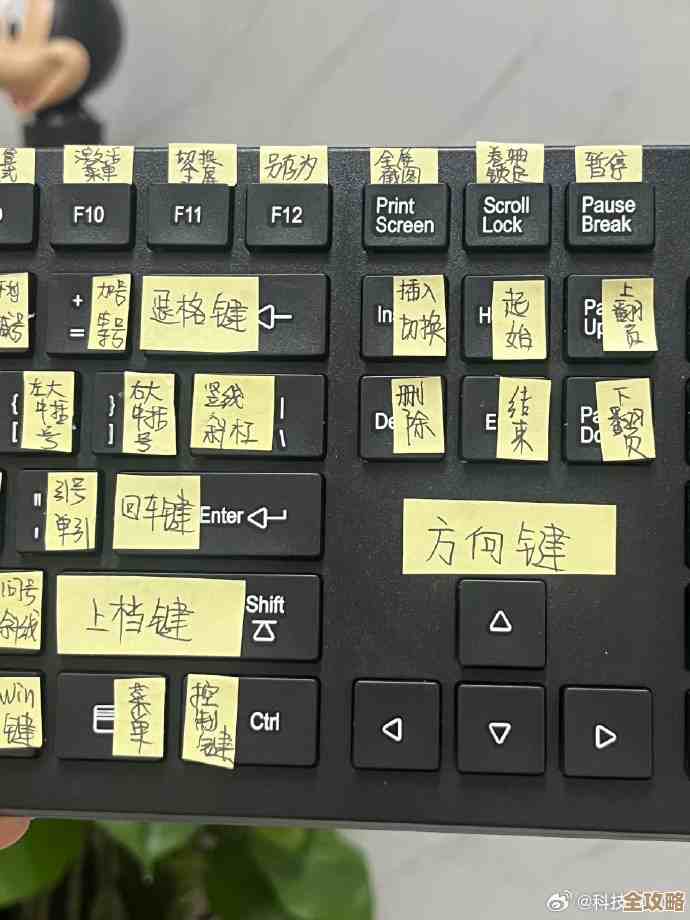
Shift键,再按方向键,想选多少选多少,精准无比,如果想按词来选,就加上Ctrl键(Windows)或Option键(Mac),Ctrl + Shift + 左/右箭头。 - 光标瞬间移动(来源:通用文本编辑快捷键):在长长的一段文字里,别再用方向键一下下按了,直接按
Home键,光标一秒回到行首;按End键,直接跳到行尾,要是想穿越整个文档,Ctrl + Home去文档开头,Ctrl + End去文档结尾,就是一眨眼的事。 - 秒关程序窗口(来源:Windows/macOS 系统快捷键):结束工作要关电脑了,一个个去点窗口右上角的小叉叉?太慢了,直接按
Alt + F4(Windows) 或Command + W(Mac),当前窗口瞬间关闭,想关浏览器标签页?按Ctrl + W(Windows) 或Command + W(Mac) 就行。
第二招:文本编辑大师,复制粘贴只是入门
复制(Ctrl+C)和粘贴(Ctrl+V)大家都会,但它的“兄弟姐妹”们才是效率的关键。
- 剪切大法好(来源:通用文本编辑快捷键):当你需要移动一段文字时,先选中,然后按
Ctrl + X,这段文字就被“剪”下来了,然后到你想去的地方按Ctrl + V粘贴,这比先复制、再删除原内容要快一步。 - “后悔药”和“反后悔药”(来源:几乎所有软件通用):操作失误了怎么办?赶紧按
Ctrl + Z,这就是你的“后悔药”,可以撤销上一步操作,那如果撤销错了,又想恢复回来呢?按Ctrl + Y(Windows) 或Command + Shift + Z(Mac),这就是“反后悔药”,叫“重做”。 - 一键查找和替换(来源:通用文本编辑快捷键):在一篇长长的报告里找一个词,用眼睛扫多累啊,直接按
Ctrl + F,输入你要找的词,它就会自动帮你高亮出来,更厉害的是替换功能,按Ctrl + H,比如你可以把整篇文章里的“北京”一次性全部替换成“北京市”,省时省力,还不会漏掉。
第三招:玩转浏览器,网上冲浪快人一步
我们每天大部分时间都在浏览器里,这些快捷键能让你上网效率翻倍。
- 新标签页的妙用(来源:浏览器通用快捷键):想打开一个新网页但又不想覆盖当前页面?按
Ctrl + T,立刻打开一个新标签页,在一个链接上按Ctrl + 鼠标点击,这个链接就会在后台新标签页打开,你可以继续看当前页面,等会儿再慢慢看新打开的。 - 刷新和强制刷新(来源:浏览器通用快捷键):网页卡住了或者想看最新内容,按
F5或Ctrl + R刷新,但有时候页面缓存有问题,你需要“强制刷新”来彻底重新加载,按Ctrl + F5(Windows) 或Command + Shift + R(Mac) 就行,搞技术的小伙伴经常用这招。 - 地址栏焦点(来源:浏览器通用快捷键):想搜索或者输入新网址,不用费力去用鼠标点地址栏了,直接按
Ctrl + L(Windows) 或Command + L(Mac),光标瞬间就定位到地址栏,直接输入就行。
第四招:系统级操作,掌控你的电脑

这些快捷键能让你像管家一样管理你的电脑。
- 快速切换程序(来源:Windows/macOS 系统快捷键):开了十几个窗口,怎么快速找到想要的那个?按
Alt + Tab(Windows) 或Command + Tab(Mac),会弹出一个切换器,按住Alt或Command不放,按Tab键就能快速在所有打开的程序间切换,松开手指就切换到那个程序了。 - 最小化所有窗口(来源:Windows 系统快捷键):桌面被一堆窗口盖住了,想快速找到桌面上的文件?按
Windows键 + D,所有窗口瞬间最小化,桌面一览无余,再按一次,所有窗口又都回来了。 - 快速锁屏(来源:Windows/macOS 系统快捷键):要暂时离开座位,又不想别人看到你的屏幕内容?按
Windows键 + L(Windows) 或Control + Command + Q(Mac),电脑立刻锁屏,保护隐私,安全第一。
最后的小贴士:
一下子记不住这么多没关系,先从你最常用、最能解决你当前痛点的两三个开始练习,如果你经常要写文档,就先熟练掌握光标移动和复制粘贴剪切这一套,如果你主要用浏览器,就先练好标签页和刷新快捷键,把这些快捷键变成你的肌肉记忆,到时候你根本不需要想,手指自己就按下去了。
高效不是要你变成键盘侠,而是让你把时间和精力节省下来,去处理更重要的思考和工作,而不是浪费在重复的机械操作上,从现在开始,有意识地去用这些秘籍,你会发现,工作效率真的会肉眼可见地提升,事半功倍,绝对不只是梦!
本文由符海莹于2025-12-06发表在笙亿网络策划,如有疑问,请联系我们。
本文链接:https://haoid.cn/wenda/66128.html