全面了解无线鼠标配对技巧:跨平台连接与故障排除方法详解

跨平台连接与故障排除方法详解
无线鼠标让我们的桌面变得整洁,使用起来自由灵活,但有时候,配对过程并不总是一帆风顺,尤其是在不同设备之间切换时,这篇文章将带你全面了解无线鼠标的配对技巧,涵盖从电脑到平板再到手机等不同平台,并提供当鼠标“失灵”时的实用解决方法,内容主要参考了微软、罗技等硬件厂商的官方支持文档以及科技媒体如太平洋电脑网、中关村在线的相关指南。
第一部分:认识你的无线鼠标连接方式
在开始配对之前,最关键的一步是弄清楚你的鼠标使用哪种技术,这决定了配对的方法。
-
蓝牙连接:这是目前最常见的连接方式之一,鼠标通过设备的蓝牙模块直接连接,不需要额外的接收器,它的优点是节省USB端口,并且可以方便地在支持蓝牙的电脑、平板电脑和手机之间切换,根据微软支持页面的说明,蓝牙鼠标通常需要先进入“可被发现”模式才能被设备搜索到。
-
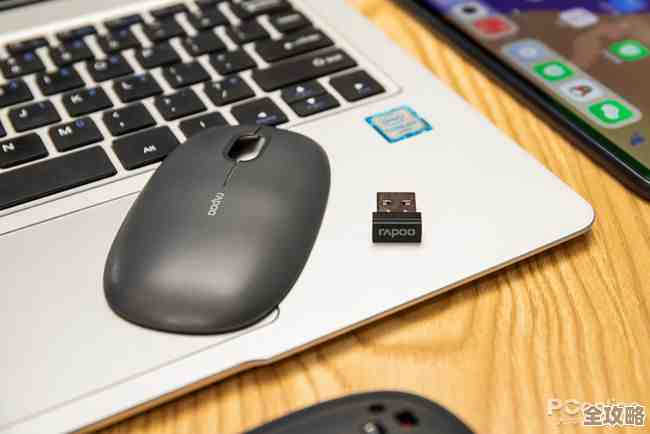
4GHz无线连接:这种鼠标会附带一个像U盘一样的小东西,叫做“无线接收器”或“加密狗”,鼠标和接收器之间通过特定的无线频率进行通信,根据罗技官方支持文档的解释,这类鼠标和接收器在出厂时通常已经预先配对好,即插即用,但如果你弄丢了原配接收器,或者需要重新配对,就需要用到特定的方法。
-
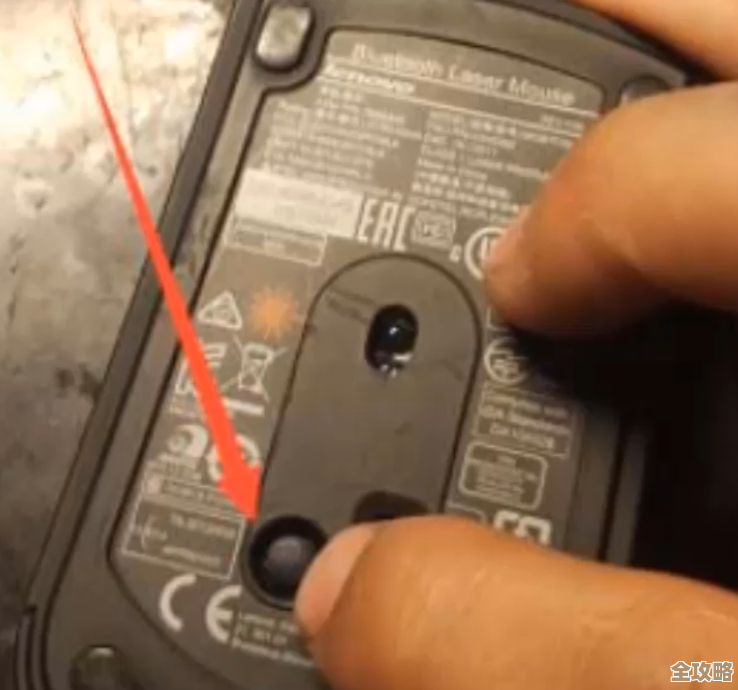
多模连接:许多现代无线鼠标支持“多模式”,意味着它们同时具备蓝牙和2.4GHz两种连接方式,你可以通过鼠标底部的物理开关,在连接不同设备(比如一台用接收器的台式机,和一台用蓝牙的笔记本)之间快速切换,中关村在线的产品评测中经常强调这一功能的便利性。
第二部分:跨平台连接实战技巧
掌握了连接方式,我们来看看如何在不同设备上成功配对。
-
连接Windows/Mac电脑:
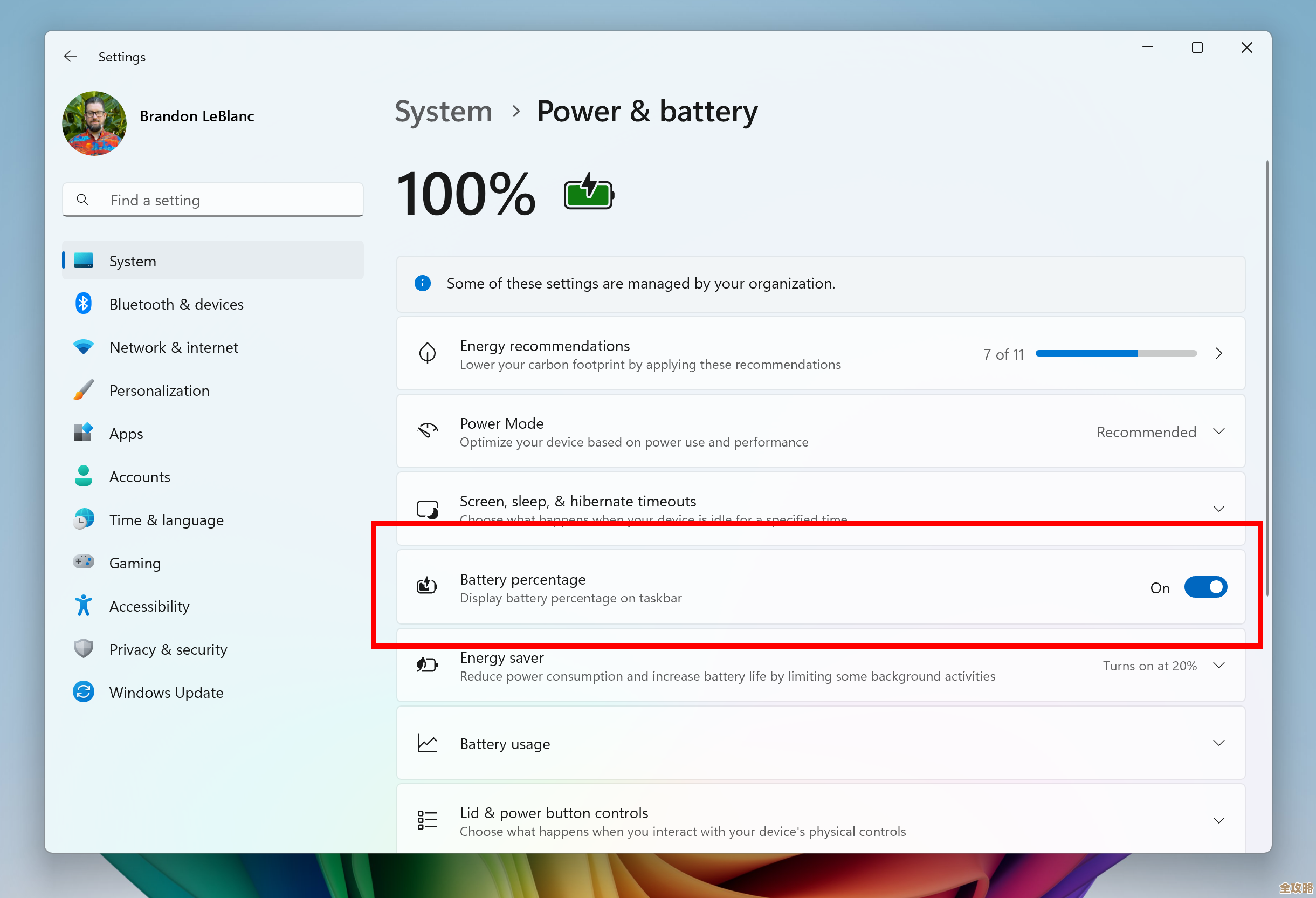
- 蓝牙方式:打开鼠标电源并确保其处于配对模式(通常需要长按某个配对按钮几秒钟,指示灯会开始快速闪烁),在电脑上打开“设置”->“蓝牙和设备”(Windows)或“系统偏好设置”->“蓝牙”(Mac),在可用设备列表中找到你的鼠标名称,点击“连接”。
- 4GHz接收器方式:这是最简单的,只需将接收器插入电脑的USB端口,系统会自动识别并安装驱动,稍等片刻即可使用,如果没反应,尝试重启鼠标或更换USB端口。
-
连接iPad/安卓平板:
平板电脑通常只支持蓝牙连接,操作流程与电脑类似:开启鼠标配对模式,然后在平板的“设置”->“蓝牙”中搜索并配对,太平洋电脑网的移动设备教程指出,连接成功后,屏幕上会出现一个类似电脑光标的指针,大大提升了平板电脑的生产力。
-
连接智能手机:
部分安卓手机支持连接鼠标,iOS系统在经过版本更新后也支持了蓝牙鼠标的辅助功能,连接方法与平板一致,这对手部不便或需要进行精确操作的用户特别有帮助,需要注意的是,手机屏幕小,鼠标的体验可能不如在电脑上流畅。
第三部分:常见故障排除方法详解
当鼠标无法连接或使用不顺畅时,不要急着认为它坏了,可以尝试以下步骤。
-
基础检查:这是最容易被忽略的,检查鼠标的电池是否有电,确认无线接收器是否插稳,或者蓝牙是否已经开启,确保鼠标的电源开关处于“ON”的位置。
-
重新配对:如果连接中断,最简单的解决方法是删除旧的配对记录并重新连接,在设备的蓝牙设置里,找到已配对的鼠标,选择“忽略此设备”或“取消配对”,然后按照上述步骤重新配对一次,罗技支持文档建议,这能解决大部分软件层面的连接问题。
-
接收器与鼠标重新对码:对于2.4GHz鼠标,如果更换了接收器或出现干扰,可能需要强制重新配对,许多品牌提供了专用的对码软件(如罗技的Logi Bolt Receiver),或者有特定的按键组合(比如在打开鼠标开关的同时按住某个键)来启动对码模式,具体方法需要查阅你鼠标型号的说明书。
-
解决延迟和卡顿:
- 距离和障碍物:确保鼠标与接收器或设备之间的距离在合理范围内(通常为10米内),并尽量减少之间的障碍物,尤其是金属物体。
- 无线信号干扰:无线路由器、微波炉、USB 3.0设备等都可能在2.4GHz频段造成干扰,尝试将接收器插到机箱前面的USB口,或者使用USB延长线将接收器远离主机和其他设备。
- 表面问题:某些反光或纯色的桌面可能影响鼠标光学传感器的正常工作,换一个鼠标垫试试。
-
驱动与系统更新:过时的蓝牙或USB控制器驱动可能导致兼容性问题,访问电脑品牌官网或主板官网,检查并更新最新的驱动程序,保持操作系统为最新版本。
-
检查物理开关和传感器:确保鼠标底部的光学传感器镜头是干净的,没有毛发或灰尘遮挡,用软布轻轻擦拭即可。
通过以上这些步骤,绝大多数无线鼠标的连接问题都能得到解决,理解原理、按步骤操作、耐心排查,你就能轻松驾驭你的无线鼠标,在各种设备间畅行无阻。
本文由度秀梅于2025-12-06发表在笙亿网络策划,如有疑问,请联系我们。
本文链接:https://haoid.cn/wenda/66150.html