Windows 11系统升级导致音量快捷键失效的应对方案

遇到这个问题别着急,这是Windows大版本更新后一个比较常见的问题,通常不是硬件损坏,而是由于系统与原有的驱动程序或软件配置产生了冲突,我们可以按照从简单到复杂的顺序来尝试解决。
第一步:最直接的尝试——重启电脑 这听起来像是老生常谈,但确实有效,Windows 11升级后,系统核心与部分驱动程序的连接可能需要一个全新的启动来重新建立,请完全关闭电脑,等待一分钟后再重新启动,而不仅仅是“睡眠”或“休眠”,这个简单的操作能解决很多临时的软件冲突。
第二步:检查键盘驱动 音量快捷键依赖于键盘的驱动程序,升级后,旧的驱动可能不兼容了。
- 在任务栏的搜索框(或按Win + S)中输入“设备管理器”,然后打开它。
- 找到并展开“键盘”类别。
- 你会看到你的键盘设备(可能是“标准101/102键或Microsoft自然PS/2键盘”或你品牌键盘的特定驱动),右键点击它,选择“更新驱动程序”。
- 选择“自动搜索驱动程序”,让Windows自己寻找并安装兼容的驱动。
- 如果更新后问题依旧,或者系统提示已经是最新驱动,你可以尝试右键点击该设备,选择“卸载设备”,如果出现“删除此设备的驱动程序软件”的选项,可以勾选它,然后重启电脑,电脑重启后,系统会自动检测并重新安装基础的键盘驱动。
第三步:更新声卡驱动 音量快捷键最终控制的是声卡,所以声卡驱动是关键,根据微软社区和众多技术论坛(如Ten Forums)的用户反馈,这是最常见的解决方案。
- 同样打开“设备管理器”。
- 找到并展开“声音、视频和游戏控制器”。
- 右键点击你的声卡设备(常见的有Realtek High Definition Audio, Conexant SmartAudio HD等),选择“更新驱动程序”。
- 同样选择“自动搜索驱动程序”。 更有效的方法是访问你电脑品牌(如联想、戴尔、惠普等)的官方网站,或者主板品牌(如华硕、技嘉、微星)的官网,在“支持”或“服务”页面,根据你的电脑型号,下载专为Windows 11设计的最新版声卡驱动程序进行手动安装,官网的驱动通常比Windows自动更新的更匹配你的硬件。
第四步:重装快捷键控制软件 很多品牌笔记本和台式机都有自己的快捷键管理软件,例如联想的Hotkey驱动程序、戴尔的Dell Quickset或Alienware Command Center、华硕的Armoury Crate等,系统升级可能会使这些软件失效。
- 在“设置”->“应用”->“已安装的应用”中,搜索并卸载与你电脑品牌相关的快捷键或热键软件。
- 同样,前往电脑品牌的官方网站,在支持页面找到针对Windows 11系统的最新版快捷键驱动程序或相关软件包,下载并重新安装。
- 安装完成后,务必重启电脑。
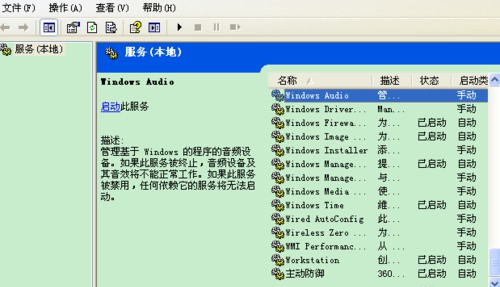
第五步:检查Windows系统服务 有一个名为“Touch Keyboard and Handwriting Panel Service”的服务,有时也会影响快捷键功能,虽然它主要针对触摸键盘,但部分用户反馈启用它后解决了问题。
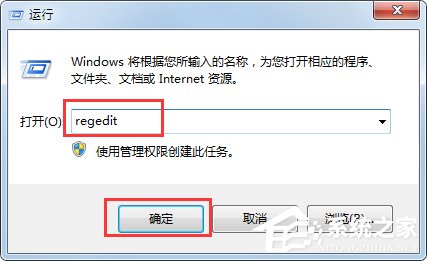
- 按Win + R键,输入“services.msc”,回车打开服务窗口。
- 在列表中找到“Touch Keyboard and Handwriting Panel Service”。
- 双击打开其属性,将“启动类型”设置为“自动”,然后点击“启动”按钮来运行该服务。
- 点击“应用”和“确定”,然后看看快捷键是否恢复。
第六步:运行系统文件检查器 如果上述方法都无效,可能是系统文件在升级过程中受损,Windows自带一个修复工具。
- 在任务栏搜索“cmd”或“命令提示符”,在搜索结果中右键点击“命令提示符”,选择“以管理员身份运行”。
- 在打开的黑色窗口中,输入命令:
sfc /scannow然后按回车。 - 系统会扫描并尝试修复受保护的系统文件,这个过程可能需要一些时间,请耐心等待其完成。
最后的手段:系统还原或重置 如果所有方法都失败了,而这个问题严重影响你的使用,可以考虑使用更彻底的方法。
- 系统还原:如果你在升级系统前创建了还原点,可以尝试将系统恢复到升级前的状态,在搜索框输入“创建还原点”,在“系统保护”选项卡中点击“系统还原”即可操作。
- 重置此电脑:这是Windows 11内置的“重装”功能,可以选择保留你的个人文件,但会移除所有应用和设置,然后重新安装Windows,路径在“设置”->“系统”->“恢复”->“重置此电脑”。
根据来源自微软官方支持文档、Ten Forums社区以及B站科技UP主“硬件茶谈”的综合建议,绝大多数音量快捷键失效的问题通过更新声卡驱动和品牌热键软件都能得到解决,建议从第三步和第四步开始重点排查,希望这些步骤能帮你解决问题。
本文由召安青于2025-12-06发表在笙亿网络策划,如有疑问,请联系我们。
本文链接:https://haoid.cn/wenda/66161.html


![[QQ群聊]欢乐时光,与知己好友畅享温馨互动时刻](https://haoid.cn/zb_users/upload/2025/12/20251206160120176500808084464.jpg)