探索Windows 11系统下任务管理器的多种启动技巧

说到Windows电脑用起来卡顿了,或者某个程序突然没反应了,我们第一个想到的救命稻草往往就是“任务管理器”,在Windows 11里,这个工具变得比以前更强大、界面也更现代了,但你知道除了我们最熟悉的那一招,其实有好多条路都能快速打开它吗?掌握这些方法,就像给你的电脑操作加了几个快捷键,关键时刻能省下不少时间。
最广为人知的“王牌组合”:Ctrl + Shift + Esc
这大概是很多人学会的第一个电脑快捷键,无论你当时在做什么——是在写文档、浏览网页还是在全屏看电影——只要同时按下键盘上的 Ctrl、Shift 和 Esc 这三个键,任务管理器窗口就会立刻弹出,这个方法最直接,一步到位,特别适合在处理紧急情况时使用,比如强制关闭一个导致屏幕“转圈圈”或“未响应”的软件,它是名副其实的“急救键”。
经典不衰的“老朋友”:Ctrl + Alt + Delete
这个方法的历史比上面那个还要悠久,同时按下 Ctrl、Alt 和 Delete 键,你会先进入一个全屏的安全菜单界面,在这个界面上,你可以选择锁定屏幕、切换用户,其中就有一个清晰的选项叫做“任务管理器”,点击它就能打开,这个方法虽然比直接按Ctrl+Shift+Esc多了一步,但它有一个巨大的优势:由于这个安全界面是Windows系统级别非常高的一个层面,所以当系统卡到连直接快捷键都失灵的时候,用Ctrl+Alt+Delete调出菜单再选任务管理器,成功的几率会高很多,可以说,这是应对系统严重卡顿的“终极后手”。
利用强大的“开始菜单”右键
在Windows 11上,有一个功能强大到被称为“高级用户菜单”的快捷入口,你只需要用鼠标右键点击屏幕左下角的“开始”按钮(就是那个Windows徽标),或者在键盘上按 Windows键 + X,这个菜单就会弹出来,在弹出菜单的列表中,你就能清晰地看到“任务管理器”的选项,点击即可打开,这个方法非常直观,不用记复杂的快捷键,对于习惯使用鼠标操作的用户来说非常方便。
通过“运行”对话框直呼其名
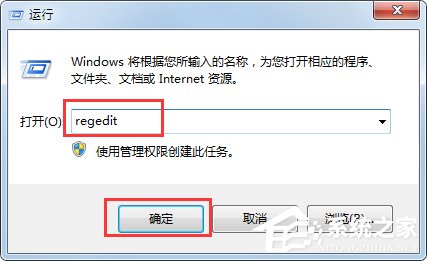
如果你喜欢那种“输入命令”的高效感,可以试试这个方法,按下 Windows键 + R,会打开“运行”对话框,在这个小框里直接输入 taskmgr,再按回车键,taskmgr就是任务管理器的英文缩写(Task Manager),这个命令会像一把钥匙一样,直接启动任务管理器,这个方法很酷,让你感觉像是在直接对电脑下指令。
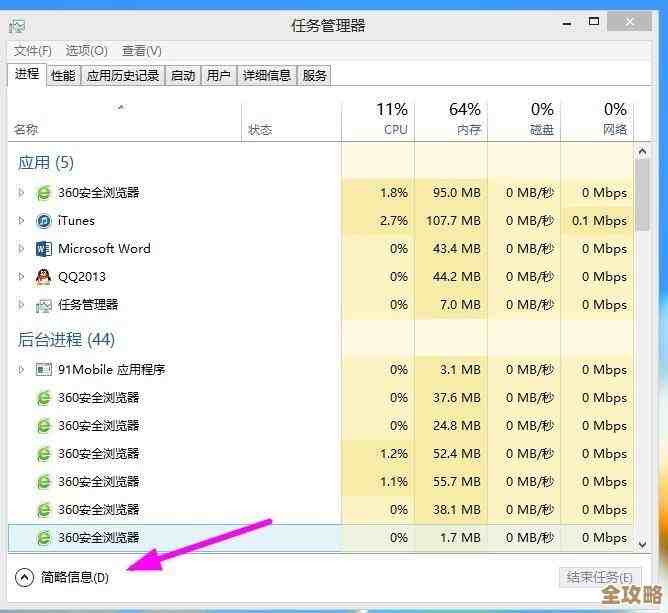
让“开始菜单”的搜索框帮你找
Windows 11任务栏中间通常有一个搜索图标(放大镜)或搜索框。点击它,然后直接输入“任务管理器” 或者拼音缩写“rwglq”,在搜索结果中,任务管理器会出现在最上面,点击“打开”即可,这是最符合我们日常寻找软件逻辑的方法,不需要记忆任何东西,动动手指搜一下就行。
更直观的方式:通过任务栏
我们并不需要那么“技术性”的操作,如果你能看到任务栏(就是屏幕最底下的那个长条),可以尝试直接在任务栏的空白处点击鼠标右键,在弹出的第一个菜单选项中,任务管理器”,这个方法对于鼠标党来说,简直是零门槛,随手一点,轻松打开。
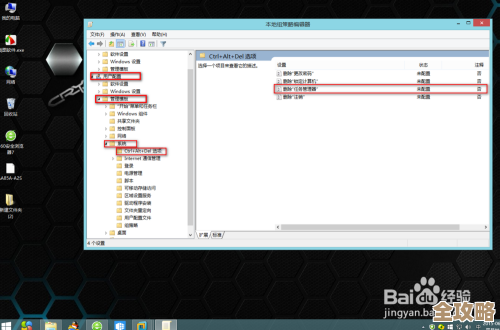
创建一个桌面快捷方式,随点随用
如果你希望任务管理器像普通软件一样放在桌面上,随时双击就能打开,也可以创建它的快捷方式,在桌面空白处右键,选择“新建” -> “快捷方式”,在“请键入对象的位置”框中,输入 taskmgr.exe,然后点击“下一步”,给它起个名字比如“任务管理器”,最后点“完成”,这样,桌面上就会出现一个任务管理器的图标了,这个方法适合那些喜欢一切井井有条、可视化操作的用户。
甚至可以用“命令提示符”或“Windows PowerShell”
对于喜欢折腾电脑高级功能的用户,你还可以打开“命令提示符”或“Windows PowerShell”(同样可以通过搜索找到),然后在那个黑色的命令窗口里,输入 taskmgr 并按回车,任务管理器同样会启动,这虽然看起来有点“大材小用”,但体现了Windows系统多种入口到达同一目标的灵活性。
从最快最直接的Ctrl+Shift+Esc,到应对死机的Ctrl+Alt+Delete,再到鼠标轻松一点的右键开始菜单和任务栏,甚至是用搜索框和运行命令,Windows 11给了我们至少七八种方式去召唤任务管理器,你可以根据自己的习惯和当时的情况,选择最顺手的一条路,多知道几种方法,总有一种能在关键时刻帮上忙,让你管理电脑更加得心应手。
本文由盘雅霜于2025-12-06发表在笙亿网络策划,如有疑问,请联系我们。
本文链接:https://haoid.cn/wenda/66177.html