轻松掌握电脑IP地址查询技巧,快速定位本机及网络IP信息

想知道自己电脑的“门牌号码”吗?这个“门牌号码”就是IP地址,无论是在家上网,还是在公司办公,搞清楚IP地址有时候能帮我们解决不少小麻烦,比如远程控制电脑、设置网络打印机,或者就是单纯想知道自己在外网看来是在哪里,下面就用最直白的方式,告诉你几种查IP地址的方法,不管是本机的还是对外的,都能快速找到。
第一部分:快速找到本机IP地址(局域网地址)
这个地址就像是你在自己小区里的门牌号,幸福小区3号楼502室”,只有在同一个局域网内的设备(比如连接同一个Wi-Fi的手机、电脑、打印机)才能通过这个地址找到你,方法很简单,不需要安装任何软件。
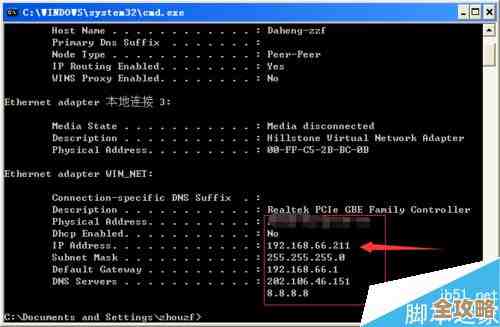
用命令提示符(黑窗口)——最直接的方法 这个方法虽然有个“黑窗口”,但操作起来一点也不复杂,同时按下键盘上的“Win”键(就是那个窗户图标的键)和“R”键,会弹出一个“运行”的小窗口,在这个小窗口里输入“cmd”,然后按回车,这时候会打开一个黑色的窗口,这就是命令提示符,你别管它里面写了啥,直接输入“ipconfig”这个单词,然后再按一下回车,屏幕上会刷出一堆信息,你只需要找到“IPv4 地址”这一行,它后面跟着的一串数字,192.168.1.105”,这就是你电脑在当前网络下的本机IP地址了,根据微软官方支持文档中关于使用ipconfig命令排查网络问题的说明,这是查看基础网络配置的核心命令。
在系统设置里点点鼠标——最直观的方法 如果你觉得打命令有点陌生,那完全可以用鼠标点出来,在电脑屏幕右下角,找到网络连接的图标(像Wi-Fi信号或者小电脑),右键点击它,选择“打开‘网络和Internet’设置”,然后找到并点击“更改适配器选项”,你会看到一个(或几个)网络连接的图标,以太网”(代表网线连接)或“WLAN”(代表无线连接),在你正在使用的那个连接上右键点击,选择“状态”,然后再点击“详细信息”,在弹出来的窗口里,找到“IPv4 地址”,那串数字就是你要找的本机IP了,这个操作路径来源于Windows系统自身的设置菜单结构。
第二部分:查看对外的公共IP地址(广域网地址)
这个地址就像是你们小区的总地址,人民路100号”,所有从你家网络出去访问互联网的设备,在外网看来,都共用这一个地址,这个地址是由你的网络服务商(比如电信、联通、移动)分配给你的,查询这个地址最简单,连电脑设置都不用进。
直接问搜索引擎——最快的方法 打开任何一个浏览器(比如Edge、Chrome),在搜索框里直接输入“我的IP”或者“IP地址查询”,然后按回车,搜索结果的第一条或者页面上通常会非常醒目地显示出你的公共IP地址,像百度、必应等搜索引擎都直接提供了这个功能,这是最省事的方法,一搜便知。
使用专门的查询网站 你也可以访问一些专门用来显示IP地址的网站,ip.cn”或者“ipinfo.io”,只要你打开这些网站,它们的主页上就会立刻显示出你的公共IP地址,并且通常还会附带一些简单的地理位置信息(比如所在城市)和网络运营商信息,这些网站的设计初衷就是为了让用户快速了解自己的网络出口信息。
简单总结一下
- 本机IP(局域网IP):用于内部网络设备互相识别,用电脑自带的
ipconfig命令或网络设置查看。 - 公共IP(广域网IP):代表你整个家庭或公司网络在互联网上的身份,用浏览器搜一下“我的IP”就能看到。
一个小提示:家庭宽带分配到的公共IP地址是动态的,也就是说它可能会隔一段时间(比如断开重连后)发生变化,而本机IP地址一般在路由器重启或租约到期后,也可能由路由器重新分配。
你只需要花一两分钟,就能轻松掌握自己电脑在“网络世界”里的具体位置了,无论是自己排查一些小问题,还是需要把这些信息告诉别人寻求帮助,这些技巧都足够用了。
本文由太叔访天于2025-12-06发表在笙亿网络策划,如有疑问,请联系我们。
本文链接:https://haoid.cn/wenda/66169.html