解决Windows 11中微信文件无法转移至指定文件夹的故障排除指南

需要说明的是,Windows 11中微信文件转移问题通常不是由单一原因造成的,它可能涉及微信软件本身的设置、Windows系统的权限配置、以及文件路径或存储设备的状态,本指南将按照从简单到复杂的顺序,一步步引导您排查并解决问题,以下方法综合了常见的用户经验和技术支持思路。
第一步:最直接的检查——微信设置与目标路径

很多时候,问题出在微信的设置或我们选择的目标文件夹上。
- 检查微信文件管理设置:打开PC版微信,点击左下角的三条横线菜单,选择“设置”,进入“文件管理”选项,这里显示的是微信当前自动接收和保存文件的目录,确保您不是想将文件转移回这个默认目录,因为那通常不会有限制,问题通常发生在您想更改这个目录或将其中的文件复制到另一个地方时。
- 尝试更改默认存储路径:如果您是想把微信的默认存储位置改到另一个文件夹但失败,可以尝试直接在此界面点击“更改”按钮。不要直接选择D盘或E盘的根目录(如直接选“D:\”),而是先在目标盘符下新建一个专门的文件夹,D:\WeChat Files”,然后选择这个新文件夹作为存储路径。根据微信官方帮助文档的提示,选择根目录可能会导致无法正常读写文件。 更改成功后,微信会提示您重启后生效,并自动将历史文件迁移过去。
- 检查目标文件夹是否可写:如果您是想手动将文件从微信默认文件夹复制粘贴到另一个目标文件夹(D:\我的文档”),请确保这个目标文件夹没有设置只读属性,右键点击目标文件夹,选择“属性”,在“常规”选项卡中查看“只读”属性是否被勾选,如果是一个实心黑点或已勾选,请点击取消勾选(有时需要点击两次),然后点击“应用”并“确定”。
第二步:系统权限问题——可能是关键所在

Windows 11相比之前版本,对权限控制更为严格,微信作为应用程序,可能没有获得访问您指定文件夹的足够权限。
- 以管理员身份运行微信:这是最简单有效的尝试,关闭当前微信,然后右键点击微信的快捷方式,选择“以管理员身份运行”,如果此时文件转移成功了,说明是权限问题,您可以永久设置微信以管理员身份运行:右键点击微信快捷方式 -> 属性 -> 兼容性 -> 勾选“以管理员身份身份运行此程序” -> 确定。
- 检查目标文件夹的安全权限:如果上述方法无效,我们需要直接检查目标文件夹的权限设置。
- 右键点击您想将文件转移进去的那个目标文件夹,选择“属性”。
- 切换到“安全”选项卡,在上方的“组或用户名”列表中,找到并选中“Users”或“Authenticated Users”这一项。
- 然后查看下方的“权限”列表,确保“完全控制”或至少“修改”和“写入”权限是“允许”状态,如果不是,请点击“编辑”按钮。
- 在新窗口中,再次选中“Users”或“Authenticated Users”,然后在下方勾选“完全控制”的“允许”复选框,点击“应用”和“确定”,系统可能会提示需要管理员权限,请确认操作。
第三步:深入排查——软件冲突与系统组件
如果权限调整后问题依旧,可能需要考虑更深入的系统层面因素。
- 关闭可能冲突的软件:特别是第三方杀毒软件或安全卫士(如360、电脑管家等),这些软件有时会过度保护某些目录,阻止微信对其进行写入操作,尝试暂时退出这些安全软件,然后再次进行文件转移操作,看是否成功,如果成功,您需要在相应安全软件的设置中为微信或目标文件夹添加信任。
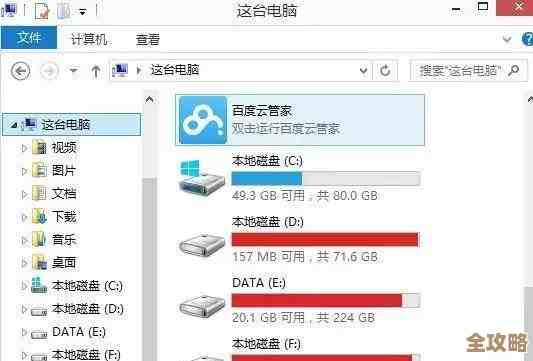
- 检查磁盘错误:目标文件夹所在的磁盘可能存在逻辑错误,打开“此电脑”,右键点击目标文件夹所在的磁盘(如D盘),选择“属性” -> “工具” -> “检查”,根据提示检查并修复驱动器错误,这个过程可能需要重启电脑。
- 重新安装微信:如果以上所有方法都无效,微信程序本身可能已损坏,请先备份重要的聊天记录(可以通过微信设置中的“备份与迁移”功能将记录备份到电脑其他位置),然后彻底卸载微信,并从微信官网下载最新版本重新安装,重新安装后,先不要急于转移大量文件,尝试转移一个小文件测试功能是否恢复正常。
总结一下排查思路:
您应该先从最简单的微信设置和文件夹路径检查开始,然后逐步上升到系统权限(管理员运行、文件夹安全设置),最后再考虑软件冲突和系统组件问题,通常情况下,以管理员身份运行微信和正确设置目标文件夹的安全权限这两个步骤能解决大部分问题,希望这份指南能帮助您顺利解决Windows 11下微信文件转移的困扰。

本文由召安青于2025-12-06发表在笙亿网络策划,如有疑问,请联系我们。
本文链接:https://haoid.cn/wenda/66201.html