Excel表格高效制作技巧全解析,提升数据处理能力

说到用Excel,很多人第一反应就是头疼,密密麻麻的数字,长长的表格,光是看着就让人发晕,但其实,只要掌握一些核心的高效技巧,你就能从繁琐的重复劳动中解放出来,真正让Excel为你服务,这些技巧不是什么高深的函数,而是从建表开始就养成的良好习惯和几个关键操作。
基础但至关重要的第一步:把表格做“干净”
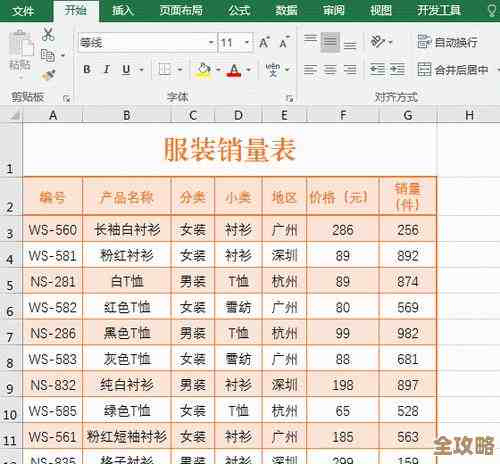
很多人效率低下的根源在于,表格从一开始就没做对,一个乱七八糟的原始数据表,后面用再高级的技巧也白搭,一个“干净”的标准表格长什么样?这里参考了多位数据达人的建议(例如在知乎专栏“数据分析不是个事儿”中提到的“规范表”概念)。
- 标题行唯一:一个表格只有一个大标题,并且每个列都有清晰明确的标题,销售日期”、“产品名称”、“销售数量”,不要用“日期1”、“日期2”这种模糊的表述。
- 避免合并单元格:这是“表格杀手”,合并单元格在打印时好看,但在排序、筛选、数据透视时会造成巨大的麻烦,如果需要区分不同类别的数据,完全可以用单独的“类别”列来实现。
- 一列一种数据:确保每一列的数据类型是统一的,金额”列就全是数字,不要混入“约100元”这样的文本;“日期”列就全是标准日期格式,不要有的写“2023年10月1日”,有的写“10/1/2023”。
- 不用空白行/列做分隔:用空行空列来让表格看起来松散,会中断Excel的连续数据区域,影响后续分析,想让表格美观,应该调整行高列宽,而不是插入空白。
把基础打牢,后面的所有操作都会事半功倍。
效率翻倍的核心技巧:鼠标键盘的完美配合
Excel高手和普通用户的区别,很多时候在于手速,他们的快,不是盲目地点鼠标,而是熟练使用快捷键和组合技巧。
- 快速选择数据区域:不要用鼠标拖着选了,单击表格任意一个单元格,然后按
Ctrl + A,可以快速选中整个连续的数据区域,如果想选中从当前单元格到表格最底部/最右边的所有数据,可以按Ctrl + Shift + ↓/→。 - 闪电般填充:有个功能叫“快速填充”(Ctrl + E),它能智能识别你的模式,你有一列“姓名+电话”,你想把姓名单独提出来,只需要在旁边的空白列手动输入第一个姓名,然后按
Ctrl + E,Excel会自动把下面所有的姓名都提取出来,非常神奇,这个功能在处理不规范文本时尤其有用。 - 一键定位,精准操作:按
F5键或者Ctrl + G,调出“定位”对话框,点击“定位条件”,这里藏着很多宝藏,你可以一键选中所有“空值”,然后批量输入相同内容(如“待补全”);可以选中所有“公式”,方便检查或批量设置格式;还可以选中所有“可见单元格”,这在筛选后复制粘贴数据时至关重要,能避免把隐藏的数据也复制出去。 - 视图冻结,告别来回滚动:当表格很长很宽时,查看后面的数据,表头就看不见了,点击“视图”选项卡下的“冻结窗格”,可以选择冻结首行或首列,甚至自定义冻结到某一行某一列,这样无论怎么滚动,标题行和关键列都会固定显示,核对数据再也不用来回折腾。
让数据开口说话:分析工具的正确打开方式
数据处理好了,最终目的是为了分析,这里有两个最强大、最常用的工具。
- 数据透视表:拖拽式的分析神器:这是Excel的灵魂功能,但被很多人忽略了,它的核心思想是“拖拽”,你不需要写任何公式,只需要选中你的原始数据表,点击“插入”->“数据透视表”,然后就像搭积木一样,把“日期”拖到“行”区域,把“产品”拖到“列”区域,把“销售额”拖到“值”区域,一瞬间,一个清晰的、可以自由变换的汇总报表就生成了,你可以轻松地看到每个产品在每个月的销售情况,或者每个销售人员的业绩排行,网上有大量关于数据透视表的入门教程(例如在B站搜索“数据透视表入门”会有很多直观的视频教学),花半小时学习,你的数据分析能力会有质的飞跃。
- 条件格式:让重点自动跳出来:一列数字,如何快速找出最高的和最低的?用眼睛一个个找吗?太慢了,选中数据区域,点击“开始”->“条件格式”,你可以设置“数据条”让数字大小变成直观的条形图;可以设置“色阶”让数值呈现颜色渐变;还可以设置“项目选取规则”,比如自动把前10%的数值标记为红色,这样,任何异常值和关键数据都能一目了然。
总结一下,提升Excel能力的关键不在于死记硬背几百个函数,而在于:从源头建立一个干净、规范的表格;熟练掌握几个能极大提升操作效率的快捷键和功能;并善用数据透视表和条件格式这两个核心分析工具。 把这些技巧融入你的日常工作中,你会发现,处理数据不再是一种负担,而是一种能带来成就感的乐趣。
本文由酒紫萱于2025-12-06发表在笙亿网络策划,如有疑问,请联系我们。
本文链接:https://haoid.cn/wenda/66194.html