掌握WPS页面布局功能:高效调整文档格式,增强工作流顺畅性

掌握WPS页面布局功能:高效调整文档格式,增强工作流顺畅性 开始)
很多人用WPS Office处理文档时,可能习惯了直接在里面打字,然后简单地调整一下字体大小和颜色就以为完成了,但实际上,文档的“面子工程”——也就是页面布局,才是决定一份文档是否专业、是否易于阅读的关键,根据WPS官方帮助文档的介绍,页面布局功能就像是文档的骨架和蓝图,它预先设定了页面的整体框架,掌握它,不仅能让你在格式调整上事半功倍,更能让你的工作流程变得异常顺畅,不再为排版问题反复折腾。
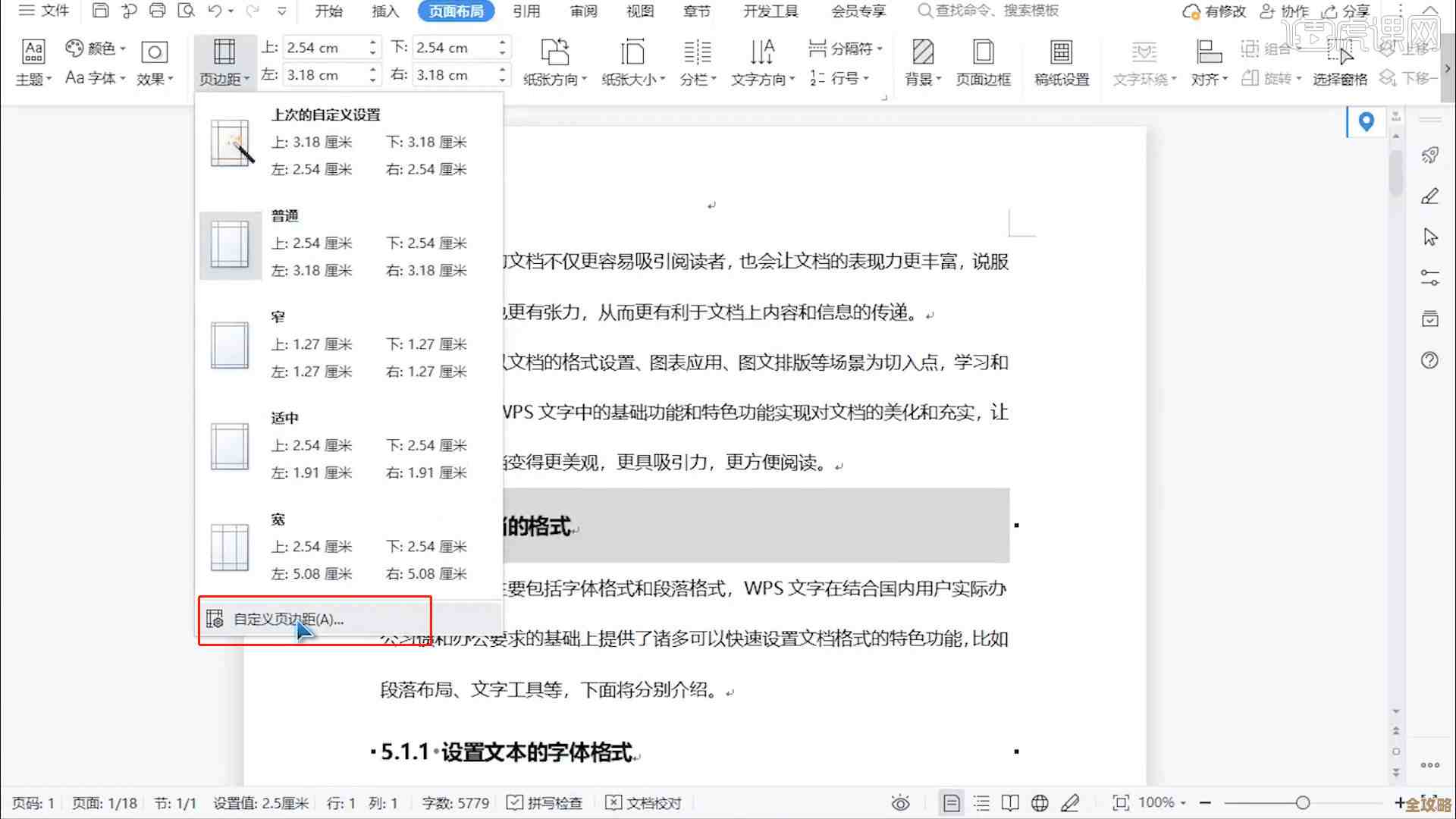
我们得明白页面布局的核心在哪里,它不在眼花缭乱的菜单里,而是在WPS文字顶部的菜单栏中,那个明确写着“页面布局”的选项卡,点开它,你会发现一个控制着文档全局格式的工具集合,很多人在调整页边距时,会用鼠标拖着标尺上的灰白交界处一点点试,既不准又麻烦,而根据WPS学院的教学内容,正确的做法是直接点击“页边距”功能,里面不仅有几个预设的常规选项(比如普通、窄、适中),更关键的是最下面的“自定义页边距”,点进去,你可以像填表格一样,精确设定上、下、左、右的边距数值,甚至还可以设置装订线的位置和宽度,为打印后装订留出空间,这一步做对了,文档的“天”和“地”就稳了,后续所有内容都在这个安全的区域内编排,不会出现打印出来缺字少行的问题。
纸张方向是另一个容易被忽略但极其重要的设置,WPS帮助中心指出,是选择常见的“纵向”还是宽阔的“横向”,取决于你的内容,写报告、做简历当然用纵向,但如果你要做一张数据对比表或者一个横向的流程图,强行塞进纵向页面会显得非常拥挤,这时候,提前在“纸张方向”里切换到“横向”,整个页面格局瞬间打开,内容摆放起来就游刃有余了,这里有个小技巧,WPS允许你在同一个文档里混合使用纵向和横向页面,一份报告的前言、摘要部分是纵向,到了中间需要插入一个大型表格时,可以通过“页面布局”中的“分隔符”插入“下一页分节符”,然后单独将这一节的纸张方向改为横向,这样,文档就能根据内容需要灵活变化,而不是死板地统一格式。
说到分节符,这可能是页面布局功能里最强大、也最让新手困惑的工具之一,WPS官方教程里强调,分节符的本质是在文档中创建一个新的、可以拥有独立页面格式的“区块”,它的用处远不止混合纵向横向页面那么简单,想象一下,你正在撰写一本书或一份长篇报告,要求每一章的页眉都显示不同的章节名,页码也要从每一章的开头重新编号,如果不使用分节符,你会发现根本无法实现,正确的流程是:在每一章的结尾,通过“分隔符”插入一个“下一页分节符”,双击进入新一章的页眉或页脚,在跳出来的“页眉和页脚工具”中,务必点击取消“链接到前一节”那个按钮(它看起来像两页纸连在一起),这样一来,这一节的页眉页脚就与前一节“脱钩”了,你可以随意修改内容、设置新的页码起始点,而完全不会影响前面章节的格式,这个功能彻底解决了长文档格式控制的噩梦。
还有纸张大小,虽然默认是A4,但WPS页面布局菜单里提供了从A3、B5到各种信纸、法律文书尺寸的丰富选择,如果你需要打印特殊规格的文件,在这里一步就能切换,无需在打印机设置里复杂地调试。
不得不提的是“页面颜色”和“页面边框”,它们虽然属于美化范畴,但用好了能极大提升文档的视觉吸引力,WPS的这些功能非常直观,可以给页面加上淡淡的底色(比如淡黄色护眼模式),或者给整个页面围上一条艺术型的边框,制作通知、请柬时特别有用。
根据WPS各项功能说明,花几分钟时间在开始撰写长篇文档前,先到“页面布局”里把页边距、纸张方向、分节符这些基础框架搭建好,就像盖房子先打好地基、砌好承重墙一样,这看似多了一个步骤,实则是“磨刀不误砍柴工”,它能让你在后续的写作和编辑中,完全专注于内容本身,而不用再回头去处理因为框架不对而引发的各种格式错乱、页码混乱、排版崩溃的问题,真正掌握页面布局,就是掌握了WPS文档排版的主动权,让文档制作从一件繁琐的修补工作,变成一次流畅、高效的创作体验。 结束)
本文由雪和泽于2025-12-06发表在笙亿网络策划,如有疑问,请联系我们。
本文链接:https://haoid.cn/wenda/66284.html