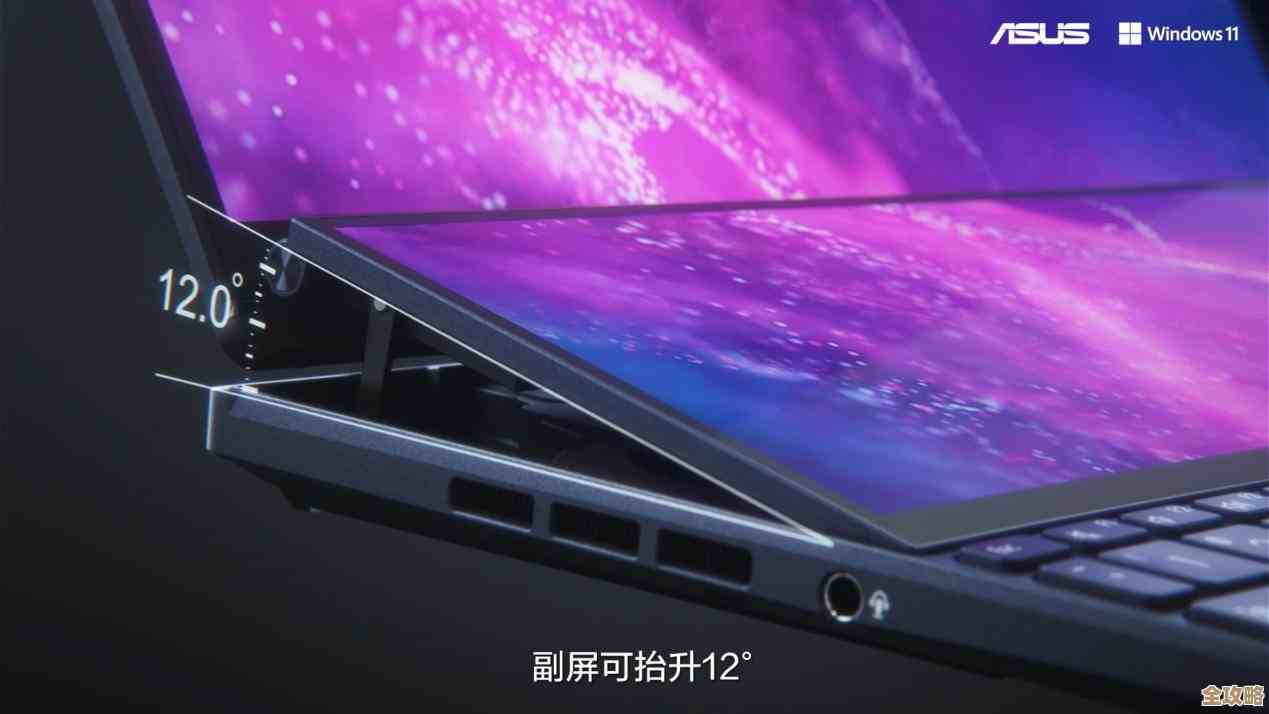
如何在华硕官网安全下载并成功安装蓝牙驱动的完整教程

最重要的一点是,我们所有的操作都将在华硕的官方网站上进行,这是确保驱动程序安全、兼容且无病毒的唯一可靠途径,请务必避免使用任何第三方驱动安装软件或来路不明的下载站,因为它们可能捆绑恶意软件或提供不兼容的旧版本驱动,导致电脑出现问题。
第一步:准确识别你的电脑型号和操作系统
这是整个过程中最关键的一步,如果型号或系统选错,下载的驱动将无法安装,识别方法主要有两种:
- 查看电脑底部的标签:对于笔记本电脑,请将电脑翻转过来,底部通常会有一张标签纸,上面会明确标注“产品型号”(Product Model),这个型号通常是一串由字母和数字组成的代码,ROG Strix G513QR”、“VivoBook S15 S533EQ”或“ZenBook UX425EA”,请准确地记下这串完整的型号。
- 通过系统信息查询(更推荐):同时按下键盘上的
Win键(窗户图标键)和R键,会弹出“运行”对话框,在框内输入msinfo32然后按回车,会打开一个“系统信息”窗口,在这个窗口里,找到“系统型号”这一项,其右侧对应的值就是你的电脑精确型号。
你还需要确认你的Windows操作系统版本,在刚才的“系统信息”窗口里,查看“OS 名称”和“系统类型”(是64位还是32位),目前绝大多数电脑都是64位系统,你也可以通过右键点击“此电脑”选择“属性”来查看系统类型。
第二步:访问华硕官方网站并找到支持页面
打开你的浏览器(比如Edge、Chrome等),在地址栏输入华硕官方网站的地址:www.asus.com.cn(这是中国大陆的官网,如果你在其他地区,请访问当地官网),进入网站后,将网页滚动到顶部或底部,通常会有一个名为“服务与支持”(Support)的选项,点击它。
在支持页面,你会看到一个搜索框,将你在第一步中记下的完整电脑型号输入到这个搜索框中,然后点击搜索,在搜索结果中,选择你的确切型号进入该产品的专属支持页面。
第三步:定位并下载正确的蓝牙驱动程序
进入你的产品支持页面后,你会看到几个选项卡,如“驱动程序和工具”、“产品规格”等,点击“驱动程序和工具”。
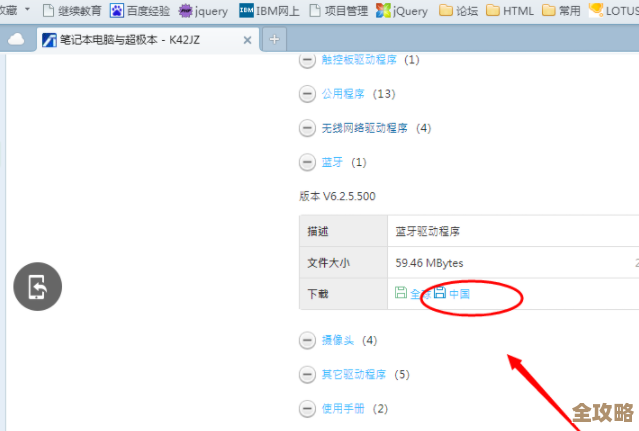
页面会要求你选择操作系统,请务必选择与你电脑上安装的Windows版本完全一致的系统(例如Windows 11 64位),选择之后,页面会刷新,并列出所有可用的驱动程序。
驱动列表可能会很长,包含芯片组、声卡、显卡、网络适配器等,我们需要找到蓝牙驱动,你可以通过两种方式寻找:
- 在类别中寻找“蓝牙”(Bluetooth)。
- 或者直接在列表上方的搜索框内输入“蓝牙”或“Bluetooth”进行筛选。
找到后,你会看到驱动程序的名称、版本号和发布日期,通常建议下载最新版本的驱动(即发布日期最新的那个),点击其右侧的“下载”按钮,将驱动程序文件(通常是一个压缩包,如.zip文件)保存到你的电脑上,建议保存到容易找到的位置,桌面”或“下载”文件夹。
第四步:安装蓝牙驱动程序

下载完成后,找到你刚保存的文件,如果它是一个压缩包(.zip文件),你需要先解压缩,右键点击这个压缩文件,选择“全部解压缩…”,然后指定一个解压路径,或者直接解压到当前文件夹,解压后,你会得到一些新的文件,其中通常会包含一个名为“Setup.exe”或类似的可执行文件。
- 运行安装程序:双击运行“Setup.exe”文件,这时,系统可能会弹出用户账户控制(UAC)窗口,询问你是否允许此应用对你的设备进行更改,请选择“是”。
- 遵循安装向导:随后会启动驱动安装向导,安装过程通常很简单,你只需要点击“下一步”(Next)、“我同意”(I Agree)或“安装”(Install)即可,期间可能会提示你关闭所有其他应用程序,照做即可。
- 完成安装并重启:当安装程序提示安装完成时,强烈建议你选择“立即重新启动电脑”(Restart Now),重启电脑可以让新的驱动程序完全生效,并确保系统稳定。
第五步:验证安装是否成功
电脑重启后,我们需要检查蓝牙驱动是否已正常工作。
- 点击屏幕右下角任务栏的通知中心图标(对话气泡形状)或直接点击可能出现的蓝牙图标。
- 或者,点击“开始”菜单,选择“设置”(齿轮图标)> “蓝牙和其他设备”,你应该能看到“蓝牙”的开关是处于可操作状态。
- 尝试打开蓝牙开关,然后点击“添加设备”,搜索你的蓝牙耳机、鼠标或手机等设备,如果能正常搜索到并成功配对连接,就说明蓝牙驱动已经成功安装并运行了。
如果安装后问题依旧:
如果按照以上步骤操作后,蓝牙功能仍然无法使用,可以尝试以下方法:
- 设备管理器检查:右键点击“开始”菜单,选择“设备管理器”,在设备列表中,查看是否有“蓝牙”这一项,如果存在且其中某个设备带有黄色的感叹号,说明驱动可能仍有问题,你可以右键点击该设备,选择“更新驱动程序”,然后让Windows自动搜索更新,有时Windows Update会提供另一个兼容的版本。
- 重新下载和安装:有可能是下载的文件不完整,尝试删除已下载的文件,重新从华硕官网下载一次,并再次安装。
- 联系华硕支持:如果所有方法都失败,你可以直接在华硕支持页面上找到“联系客服”的选项,向他们寻求进一步的技术支持。
整个过程的核心就是:找对型号 -> 上官网 -> 下对驱动 -> 安装重启,只要细心操作,你一定能成功解决问题。
本文由颜泰平于2025-12-06发表在笙亿网络策划,如有疑问,请联系我们。
本文链接:https://haoid.cn/wenda/66286.html