轻松掌握Win11触摸板禁用技巧与操作指南

想知道怎么关掉笔记本上的触摸板吗?特别是当你外接了心爱的鼠标,打字时手腕总是不小心碰到触摸板,导致光标乱飞,真的非常影响效率,别担心,在Windows 11系统里,禁用触摸板其实很简单,有多种方法可以选,总有一种适合你,下面我就把这些实用的小技巧一一告诉你。
最直接的方法:通过系统设置一键关闭
这是大多数人首先会想到的方法,也是最官方的途径,操作起来就像在手机上开关蓝牙一样简单。
- 点击屏幕左下角的“开始”按钮(就是那个四个小方块的图标),然后选择“设置”,这个“设置”的图标长得像个齿轮,很好认,你也可以直接按键盘上的
Windows键 +I键,快速打开设置窗口。 - 进入设置后,看左边的一排选项,找到并点击“蓝牙和其他设备”。
- 在右边的页面中,向下滚动,你会看到一个叫“触摸板”的选项,点进去。
- 进去之后,你会看到最顶部有一个大大的开关,写着“触摸板”,这个就是总开关了,你只需要用鼠标点一下这个开关,让它变成“关”的状态,你的触摸板立刻就失效了。
根据微软官方支持文档的描述,这是管理触摸板最基本的方式,关掉之后,无论你怎么滑动触摸板,屏幕上的光标都不会再动了,但不用担心,你外接的鼠标是完全不受影响的,可以正常使用。
更智能的方法:连接鼠标时自动禁用
如果你觉得每次手动开关有点麻烦,Windows 11还提供了一个更贴心的“自动化”功能,这个功能可以实现“插上鼠标,触摸板就自动关闭;拔掉鼠标,触摸板又自动开启”,非常智能。
这个选项其实就在我们刚才说的那个“触摸板”设置页面里,在你关闭那个大开关的位置下面,仔细找找,会有一个小选项,通常写着“连接鼠标时让触摸板保持打开状态”(根据微软官方支持文档,此功能旨在提升用户体验),这个话听起来有点绕,其实它的意思就是:
- 如果你不勾选这个选项:那么当你插入一个外接鼠标时,系统就会很聪明地帮你把触摸板自动禁用掉。
- 如果你勾选了这个选项:那么即使你插着鼠标,触摸板也依然会处于可用状态。
如果你希望实现自动化,就确保这个选项没有被勾选,这样你就可以彻底忘记手动开关触摸板这回事了,系统会帮你打理好一切。
硬件开关或功能键:试试键盘上的组合键
有些笔记本厂商会更直接,他们在电脑上设计了专门的物理开关或者功能键来快速控制触摸板。

- 寻找物理开关:先仔细看看你的笔记本电脑的侧面或者触摸板的边缘,有些型号会有一个小小的拨动开关,旁边画着一个触摸板的图标,拨一下就能开关。
- 使用功能键(Fn键):这是更常见的方式,看看你的键盘最上面一排,从F1到F12,有没有一个键上面画着触摸板的图案?这个图案通常是一个小长方形,下面有两个小方块,很像触摸板,找到之后,你只需要按住键盘左下角的“Fn”键不放,再按一下那个带有触摸板图标的F键(比如F6、F7或F9,不同品牌不一样),就能像开关灯一样快速禁用或启用触摸板。
这种方法的好处是速度最快,无需进入任何菜单,如果你不确定是哪个键,可以查阅一下你笔记本电脑的说明书,或者直接在网上搜索“你的笔记本品牌+型号+如何关闭触摸板”,很快就能找到答案。
如果以上方法都无效:检查设备管理器
偶尔,可能会因为驱动问题,导致在设置里找不到触摸板的开关选项,这时候,我们就需要去一个更底层的地方——“设备管理器”看看。
- 在任务栏的搜索框(就是放大镜图标那里)里输入“设备管理器”,然后打开它。
- 在设备管理器窗口里,找到并点开“人体学输入设备”或者“鼠标和其他指针设备”这两个类别。
- 在展开的列表里,寻找名字里包含“TouchPad”、“触摸板”、“PS/2”或你笔记本品牌(如Synaptics, ELAN)的设备。
- 找到之后,在它上面点击鼠标右键,选择“禁用设备”,系统可能会弹出一个确认窗口,点“是”或“确定”就可以了。
根据技术社区如Microsoft Community和Tenforums中的讨论,这是在软件设置失灵时的有效备用方案,不过要提醒你,在这里操作要小心一点,不要禁用了你的外接鼠标设备,否则鼠标就不能用了,如果不确定是哪一个,可以逐个尝试禁用(禁用后触摸板没反应了就是找对了),或者先上网查一下自己电脑型号对应的触摸板驱动名称。
最后的小贴士
- 重新启用:无论你用哪种方法禁用,想重新开启时,只需反向操作即可,去设置里打开开关,或者再按一次Fn组合键,或在设备管理器里选择“启用设备”。
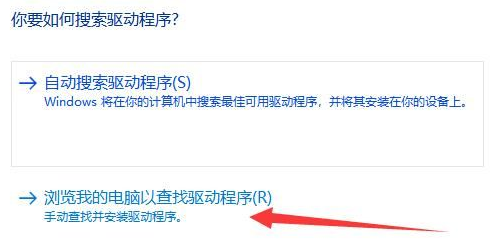
- 驱动更新:如果你的触摸板完全没反应,连设置选项都消失了,那可能是驱动出了问题,可以尝试在设备管理器中右键点击触摸板设备,选择“更新驱动程序”,让它自动搜索更新。
- 目的明确:禁用触摸板主要是为了提升外接鼠标时的使用体验,避免误触,如果你经常需要在外出时不带鼠标使用笔记本,连接鼠标时自动禁用”这个智能选项无疑是你的最佳选择。
希望这些方法能帮你轻松解决触摸板的烦恼,让你在Windows 11上的工作和娱乐更加顺畅!
本文由颜泰平于2025-12-06发表在笙亿网络策划,如有疑问,请联系我们。
本文链接:https://haoid.cn/wenda/66355.html