从零开始制作Windows 11系统镜像的实用教程与方法解析

制作一个属于自己的Windows 11系统镜像,听起来像是专业人士才能完成的任务,但实际上,只要跟着清晰的步骤,普通用户也能掌握,这个过程主要分为两大块:一是获取纯净的官方系统文件作为“底子”,二是根据自己的需求进行定制和封装,下面我们就一步步来解析。
第一部分:获取官方镜像——一切的起点
在开始定制之前,你需要一个干净的、来自微软官方的Windows 11安装源,这是保证系统稳定和安全的基础,最可靠的方法是直接从微软官网下载。
根据微软官方提供的“创建Windows 11安装媒体”工具(来源:微软官方网站),你可以轻松完成这一步,找一台可以正常上网的电脑,准备一个容量至少为8GB的U盘,访问微软的Windows 11下载页面,找到“创建Windows 11安装媒体”的选项,点击“立即下载”来获取那个名为“MediaCreationTool.exe”的小工具。
运行这个工具,它会引导你完成所有步骤,你会看到两个选项:“为另一台电脑创建安装媒体”和“升级此电脑”,这里我们选择第一个,你需要选择语言、版本(比如Windows 11家庭版或专业版)和体系结构(64位),之后,选择“U盘”作为介质,工具会自动识别你插入的U盘,并将所有必要的安装文件下载并复制到U盘上,这样,一个官方的安装U盘就制作完成了,这个U盘里的“install.wim”文件,就是我们后续定制所需要的核心系统映像文件。

第二部分:定制与封装——打造个性化系统
有了官方镜像后,真正的“从零制作”开始了,这里我们主要使用微软官方提供的免费工具——Windows评估和部署工具包(ADK)中的“Windows系统映像管理器(WSIM)”和“部署映像服务和管理(DISM)”工具(来源:微软开发者文档网络MSDN),别被这些名字吓到,它们的操作比听起来要直观。
解压与准备: 你不能直接修改U盘里的文件,需要在电脑硬盘上创建一个工作文件夹,比如叫“Win11_MyEdition”,将U盘“sources”文件夹里的“install.wim”文件复制到工作文件夹里,这个文件体积很大,包含了Windows 11的所有版本。
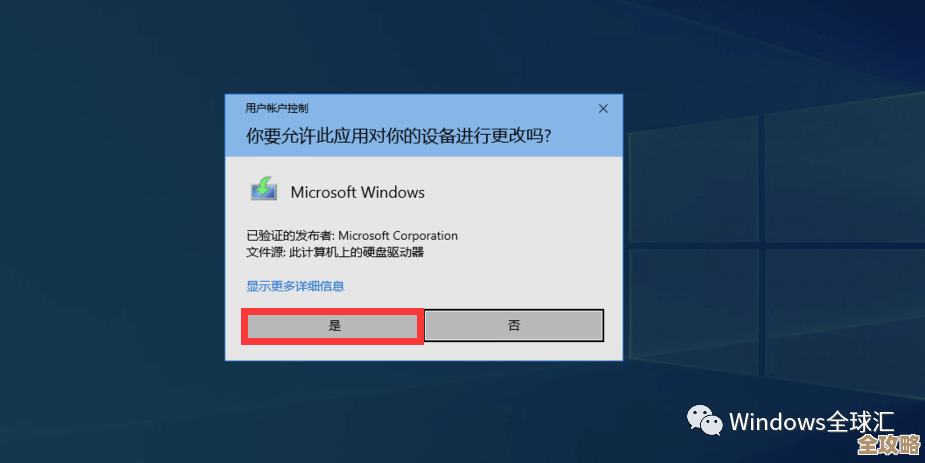
挂载与修改: 使用DISM工具将这个WIM文件“挂载”到一个空文件夹上,就好像把它当作一个虚拟的磁盘驱动器打开一样,通过命令行,你可以执行挂载操作,挂载成功后,你就能看到和操作里面所有的系统文件了,在这个阶段,你可以进行很多定制:
- 集成更新和驱动:你可以将最新的系统补丁、.NET Framework更新或者你电脑必备的硬件驱动程序,直接集成到这个已挂载的映像中,这样安装好的系统就是最新的,无需再花大量时间联网更新。
- 预装软件:你可以将一些你必用的、绿色的(无需安装的)小工具放进系统目录,这样每次装好系统就能直接使用。
- 修改系统设置:通过创建一种叫“应答文件”的XML文件,你可以预先设定好安装过程中的所有选项,如跳过微软账户登录强制使用本地账户、自动激活特定功能、设置默认用户等,实现真正的无人值守安装,这个应答文件可以使用Windows系统映像管理器(WSIM)来可视化的创建和编辑。
重新封装与捕获: 所有修改完成后,再次使用DISM工具“提交”更改并“卸载”这个映像,这个过程会把你的所有修改重新打包进一个新的“install.wim”文件,这个新的WIM文件就是你定制好的系统镜像了。
最后一步:测试与使用 将工作文件夹里新生成的“install.wim”文件,拖回U盘替换掉原来的那个(记得备份原版),用这个U盘启动一台电脑(可以是虚拟机,这样更安全),进行全新安装,观察系统安装过程是否顺畅,预设的选项是否生效,集成的东西是否正常,如果一切顺利,恭喜你,你已经成功制作了一个属于自己的Windows 11系统镜像。
重要提醒:
- 合法性:你制作的镜像只能用于你自己管理的电脑,分发含有激活工具或商业软件的镜像是违法的。
- 稳定性:每次修改最好只做一小步并及时测试,避免因集成不当导致系统不稳定。
- 备份:务必保存好原始的官方镜像,以便在定制失败时可以重新开始。
从零制作Windows 11镜像是一个需要耐心和细心的过程,但它能让你彻底掌控自己的操作系统环境,对于需要频繁重装系统或管理多台电脑的用户来说,是一项极具价值的技能。
本文由凤伟才于2025-12-07发表在笙亿网络策划,如有疑问,请联系我们。
本文链接:https://haoid.cn/wenda/66425.html