在家轻松重装电脑系统:详细步骤与实用技巧指南

详细步骤与实用技巧指南
重装电脑系统听起来像是一件只有专业人士才能完成的大工程,但其实只要跟着清晰的步骤操作,你自己在家也能轻松搞定,这就像是给电脑来一次彻底的大扫除,能解决很多卡顿、中毒或系统错误的疑难杂症,下面,我们就用最直白的语言,一步步教你如何安全地重装系统。
第一步:重装前的准备工作(这是最关键的一步,决定了成败)
在开始之前,千万不要心急,充分的准备能避免数据丢失和操作失败。
-
备份你的重要数据:这是最重要的环节!(根据腾讯电脑管家官方帮助文档的建议)重装系统会清空电脑C盘的所有数据(包括桌面、文档、下载文件夹等),请务必:
- 检查C盘: 打开“此电脑”,仔细检查C盘(尤其是桌面、文档、图片、下载这些文件夹)里有没有重要的文件、照片、工作资料等。
- 备份到外部设备: 将这些重要文件复制到移动硬盘、U盘或者上传到网盘(如百度网盘、腾讯微云等),一定要确认复制完毕且能正常打开后再进行下一步。
-
准备一个容量足够的U盘: 你需要一个至少8GB容量的U盘(根据微软官方网站的系统要求,Windows 10/11的安装文件大小约4-5GB,但考虑到其他工具,8GB是底线,16GB或更大更稳妥),这个U盘会被制作成系统安装盘,里面的所有数据也会被清空,所以请先备份U盘里的文件。
-
确保电脑电量充足或连接电源: 如果是笔记本电脑,务必插上电源适配器,在整个安装过程中,万一电量耗尽导致中断,可能会造成系统损坏,那就非常麻烦了。
-
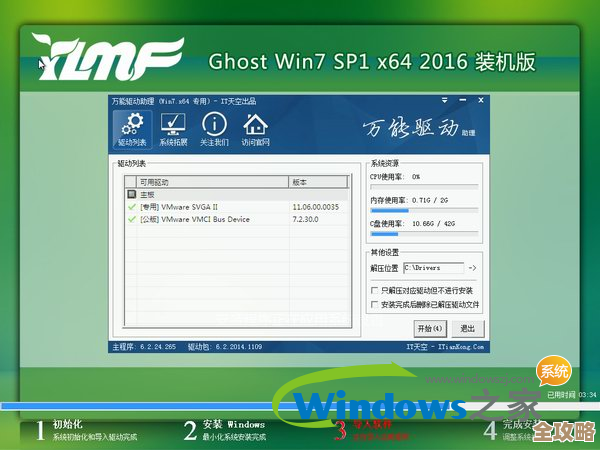
准备网络和驱动:(根据戴尔官方支持社区的常见建议)重装系统后,电脑可能需要重新连接网络和安装驱动程序(比如显卡、声卡、网卡驱动),你可以提前用另一台电脑,访问你电脑品牌(如联想、惠普、戴尔等)的官方网站,根据型号下载好网卡驱动和显卡驱动,并存入准备好的U盘或另一个U盘里,这样装完系统万一上不了网,也能通过本地安装驱动来解决。
第二步:制作系统安装U盘
现在我们需要把系统安装文件“灌入”U盘,这里以最常用的Windows系统为例。
- 获取官方工具: 在另一台能上网的电脑上,访问微软官方网站,搜索“下载Windows 10”或“下载Windows 11”,找到“创建Windows安装介质”工具(Media Creation Tool),下载并运行它。
- 制作启动盘: 打开工具后,选择“为另一台电脑创建安装介质”,然后插入你的U盘,程序会自动识别U盘,接着按照提示选择语言、版本(一般选Windows 10/11)、体系结构(64位),最后点击“下一步”,工具就会开始下载系统并制作U盘,这个过程需要一些时间,请耐心等待直到完成。
第三步:设置电脑从U盘启动
这是让电脑绕过原有的系统,直接从我们刚做好的U盘启动。
- 进入BIOS/UEFI设置: 将制作好的U盘插入需要重装的电脑,开机后,在品牌Logo出现的瞬间,快速连续按特定的键,这个键因电脑品牌而异,常见的有F2、Delete、F12、Esc等,如果你不确定,可以简单搜索一下“你的电脑品牌+进入BIOS按键”。
- 调整启动顺序: 进入BIOS界面后(可能看起来有点复杂,但别怕),使用键盘方向键找到“Boot”或“启动”选项,在里面找到“Boot Option #1”或“第一启动设备”,将其设置为你的U盘(通常会显示U盘的品牌名称,如“USB HDD: SanDisk”)。
- 保存并退出: 调整完成后,按F10键保存设置并重启电脑,这时电脑就会从U盘启动了。
第四步:开始安装系统
电脑重启后,你会看到Windows安装界面。
- 选择语言和输入法: 直接点击“下一步”。
- 点击“现在安装”: 开始正式安装流程。
- 输入产品密钥: 如果你有,可以输入;如果没有,可以选择“我没有产品密钥”,系统安装完成后再激活(通常重装后联网会自动激活与数字许可证关联的电脑)。
- 选择系统版本: 选择你之前使用的版本(如Windows 10专业版或家庭版)。
- 接受许可条款: 勾选“我接受许可条款”。
- 选择安装类型: 这里非常关键!请选择“自定义:仅安装Windows(高级)”。
- 分区操作: 这时你会看到硬盘的分区列表,找到原来系统所在的分区(通常是驱动器0分区1、2等),逐个选择这些分区并点击“删除”,直到所有分区变成一个整体的“未分配空间”。(注意:此操作会清空整个硬盘,请再次确认所有数据已备份!)
- 开始安装: 选中那块“未分配空间”,直接点击“下一步”,安装程序会自动创建所需分区并开始复制文件,接下来的过程是全自动的,电脑会重启数次,你只需等待。
第五步:安装后的设置
系统文件复制完成后,会进入初始设置界面。
- 区域和键盘布局: 根据你的所在地选择即可。
- 网络连接: 可以暂时选择“我没有Internet连接”来跳过一些在线设置,加快流程。
- 创建用户账户: 为你的电脑设置一个用户名和密码。
- 隐私设置: 根据个人喜好关闭或开启相关选项。
完成这些设置后,你就会进入全新的Windows桌面了!
实用小技巧:
- 驱动安装: 进入新系统后,第一件事是安装驱动,如果你提前下载了网卡驱动,先安装它,然后连接网络,系统通常会自动通过Windows Update安装其他缺失的驱动,你也可以使用电脑品牌自带的驱动管理软件(如联想的联想电脑管家、戴尔的SupportAssist)来一键检测安装。
- 安装常用软件: 接下来就可以重新安装你需要的浏览器、办公软件、聊天工具等。
- 保持冷静: 如果在任何一步遇到问题,别慌张,记下屏幕上的提示信息,上网搜索一下,大概率能找到解决方案,重装系统本身就是一个学习和解决问题的过程。
希望这份详细的指南能帮助你顺利地为电脑换上全新的系统,让它重新变得快速流畅!

本文由盘雅霜于2025-12-07发表在笙亿网络策划,如有疑问,请联系我们。
本文链接:https://haoid.cn/wenda/66447.html