确保IE浏览器彻底卸载的实用指南与技巧分享

说起IE浏览器,很多人可能已经很久没用过了,但它就像电脑里一个顽固的“老住户”,即使你不想再用它,它也可能还悄悄地待在系统的某个角落,微软自己都已经在2023年正式终止了对IE的支持,所以彻底告别它,不仅能给电脑腾出点空间,更能避免潜在的安全风险,Windows系统并没有提供一个简单的“卸载”按钮来移除IE,因为它和系统核心绑定得太深了,我们需要一些更彻底的方法来“请走”它。
重要提醒:在进行任何系统修改之前,强烈建议您创建一个系统还原点,这样如果操作后出现问题,可以轻松恢复到之前的状态,您可以在开始菜单搜索“创建还原点”,然后按照向导操作,这是最保险的安全绳。
通过“启用或关闭Windows功能”来禁用(最推荐的首选方法)
这是微软官方提供的、最安全也是最主要的“卸载”方式,虽然它不会删除所有的IE文件,但会从系统层面禁用IE的核心功能,使其无法被正常打开和运行,效果等同于卸载。
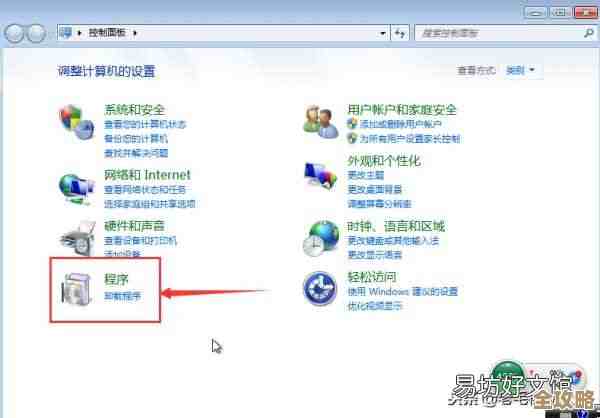
- 打开控制面板: 在Windows搜索框里输入“控制面板”并打开它。
- 进入程序功能: 查看方式选择“类别”,然后点击“程序”下的“卸载程序”。
- 找到关键设置: 在左侧的菜单中,点击“启用或关闭Windows功能”。
- 禁用IE: 在弹出的窗口列表中,找到“Internet Explorer 11”这一项(根据您的系统版本,可能是IE11或其他版本),取消勾选它前面的复选框。
- 确认并重启: 点击“确定”后,系统会提示您需要重新启动计算机才能使更改生效,同意重启。
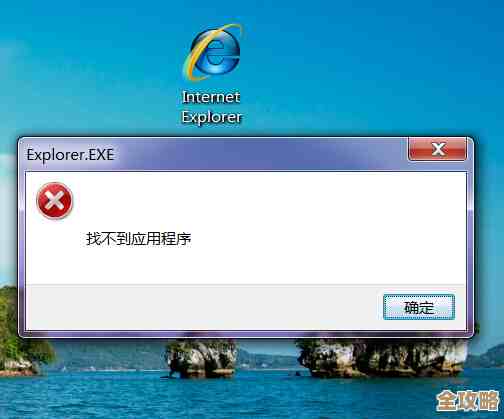
重启后,您会发现开始菜单和任务栏上的IE图标消失了,尝试在运行框中输入iexplore也无法再启动IE,这种方法非常安全,不会影响系统稳定性,根据微软官方文档的说明,这是让IE“退休”的标准操作。
使用专业的卸载工具进行深度清理
如果您觉得只是禁用还不够彻底,希望删除更多相关的文件和注册表项,那么可以求助于一些专业的卸载工具,这些工具的设计初衷就是清理那些用常规方法难以卸载的软件残留。
- 推荐工具: 比如广受好评的 IObit Uninstaller 或 Revo Uninstaller,这些工具通常有免费版本,功能已经足够强大。
- 操作步骤:
- 下载并安装其中一款卸载工具。
- 在软件列表中找到“Internet Explorer”(工具通常会将其识别为一个可卸载的程序)。
- 选择“卸载”后,工具会先运行程序自带的卸载流程(可能效果与方法一类似),但关键在之后:它会启动一个“强制卸载”或“深度扫描”模式。
- 扫描完成后,它会列出所有与IE相关的残留文件、文件夹和注册表项,您可以仔细查看(通常标为“高级”或“残留”),然后勾选所有项目,点击“删除”即可。
根据科技网站如“How-To Geek”上的多个教程介绍,使用这类卸载工具是清理顽固软件残留的有效手段,但需要注意的是,操作注册表有风险,请务必使用信誉良好的工具,并在删除前确认扫描出的项目确实与IE相关。
手动清理残留(高级用户谨慎选择)
如果您对Windows系统比较了解,可以尝试手动清理一些IE的残留痕迹,这主要涉及清理浏览数据和重置设置,并不能移除核心文件,但可以让IE的“痕迹”更少。
- 清理浏览数据: 即使不用IE,它的缓存、Cookie等数据可能还占着空间,您可以打开磁盘清理工具(搜索“磁盘清理”),选择系统盘(通常是C盘),在清理列表中找到“Internet临时文件”并勾选清理。
- 重置Internet设置(核武器): 在控制面板的“Internet选项”中,切换到“高级”选项卡,那里有一个“重置”按钮,这会还原所有IE的设置为默认状态,删除所有扩展、临时文件和个人设置,根据微软支持页面的警告,此操作不可逆,请谨慎使用,因为它也可能影响那些依赖IE设置的第三方程序。
特别技巧与后续建议
- 对付企业或教育机构电脑: 如果您使用的是公司或学校的电脑,IE可能被组策略锁定,无法通过上述方法禁用,这时您需要联系IT管理员进行处理。
- 卸载后用什么? 彻底告别IE后,请务必使用更现代、更安全的浏览器,如 Microsoft Edge(Windows 10/11自带)、Google Chrome 或 Mozilla Firefox,Edge浏览器尤其提供了“IE模式”,专门为了兼容那些必须使用IE才能打开的老旧网站,所以您完全不用担心有些网站打不开的问题。
- 保持好习惯: 定期使用磁盘清理工具或上述的专业卸载工具清理电脑,能有效防止各种软件卸载后产生的“垃圾”堆积。
对于绝大多数普通用户来说,方法一(禁用Windows功能)是完美且足够的选择,它简单、安全、有效,如果您有“清理强迫症”,再考虑使用方法二辅助一下,动系统核心文件和注册表前,备份(创建还原点)永远是第一步,希望这份指南能帮助您干净利落地送别这位“上古”浏览器。
本文由革姣丽于2025-12-07发表在笙亿网络策划,如有疑问,请联系我们。
本文链接:https://haoid.cn/wenda/66432.html