详解在Windows 11环境中创建个人账户的操作方法

在Windows 11中,创建一个新的个人账户是一个常见需求,无论是为家人共享电脑,还是为自己设置一个独立的工作或娱乐空间,整个过程并不复杂,微软提供了清晰的图形界面引导,下面将分几种常见情况,详细说明每一步的操作方法。
在已经登录现有账户的系统中,为电脑添加一个新用户(本地账户或微软账户)
这是最普遍的情况,您已经用管理员账户登录了Windows 11,现在想添加另一个用户。
-
打开设置菜单:
- 点击屏幕左下角的“开始”按钮(那个Windows徽标),然后选择界面左上角的“设置”齿轮图标,更快捷的方法是直接按键盘上的
Windows+I组合键。
- 点击屏幕左下角的“开始”按钮(那个Windows徽标),然后选择界面左上角的“设置”齿轮图标,更快捷的方法是直接按键盘上的
-
进入账户设置:
在打开的“设置”窗口中,左侧的菜单栏默认会选中“系统”选项,您需要找到并点击左侧的“账户”选项,这是管理所有用户账户的核心区域。
-
选择“家庭与其他用户”:
在“账户”页面中,向下滚动左侧或右侧的菜单,找到并点击“家庭和其他用户”这一项,这个选项专门用于添加和管理电脑上的其他使用者。
-
添加新用户:
在“其他用户”这个区域(注意是“其他用户”,不是“您的家庭”),您会看到一个“添加账户”的按钮,点击它。
-
选择账户类型(关键步骤):
- 系统会弹出一个窗口,询问“此人如何登录?”,这里有两种选择,决定了账户的性质:
- 使用微软账户登录(推荐): 如果您希望新用户能够使用微软的云服务,如OneDrive云存储、Microsoft 365应用、Xbox游戏服务等,并且希望其设置能在不同的Windows设备间同步,就选择这个,您需要输入对方的微软账户邮箱(如Outlook或Hotmail邮箱),如果对方没有,可以当场点击“创建一个”来注册。
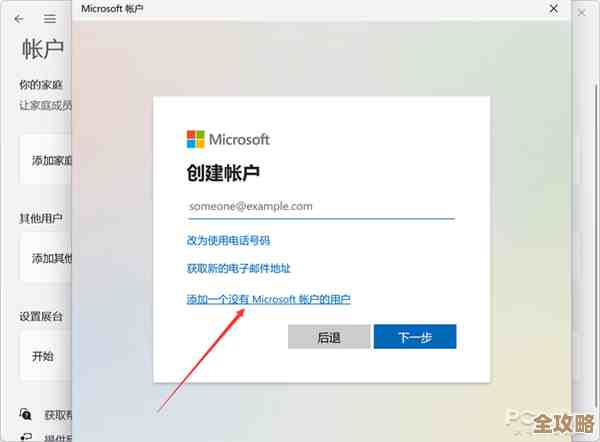
- 我没有此人的登录信息: 点击这个链接,然后在接下来的页面中,选择“添加一个没有Microsoft账户的用户”,这将创建一个纯粹的“本地账户”,该账户的所有信息只存储在这台电脑上,无法享受微软的云服务同步功能,但更适合临时用户或不需要这些功能的家庭成员。
- 系统会弹出一个窗口,询问“此人如何登录?”,这里有两种选择,决定了账户的性质:
-
填写账户信息并完成创建:
- 如果选择微软账户: 输入对方的邮箱地址,点击“下一步”,按照提示完成验证和权限设置即可。
- 如果选择本地账户: 系统会要求您为这个新账户设置一个用户名(弟弟的账户”或“Guest”)、密码(可以为空,但不建议)以及密码提示问题,填写完毕后,点击“下一步”。
-
最终确认:
创建成功后,您会回到“其他用户”列表,看到新添加的账户,您可以点击该账户,进一步更改其账户类型(将其设置为“管理员”或标准“用户”)。
在初始设置新电脑或重装系统后创建第一个账户
当您第一次启动一台全新的Windows 11电脑或完成系统重置后,会进入一个名为“开箱即用体验”的向导界面。
- 区域和键盘布局设置: 系统会引导您选择国家/地区、键盘布局等基本设置。
- 网络连接: 接下来会提示您连接到网络,虽然可以跳过,但为了后续步骤顺畅,建议连接。
- 登录微软账户: 这是核心步骤,系统会强烈建议您登录微软账户,您需要输入自己的微软账户和密码,如果您没有,界面下方会有“创建账户”的选项,引导您在线注册一个新的微软账户。
- 设置PIN码: 登录微软账户后,系统会要求您为这台设备创建一个PIN码(数字密码),PIN码比长密码输入更方便,且与本地设备绑定,安全性更高,这是必须设置的步骤。
- 隐私设置: 之后,系统会询问您一些隐私选项,如广告ID、位置服务等,您可以根据个人喜好进行选择。
- 完成设置: 等待系统完成最后的配置,就会直接进入以您刚登录的微软账户为身份的崭新桌面了,在这种情况下,您创建/登录的账户自动就是这台电脑的管理员账户。
创建完全离线的本地账户(在初始设置时)
在情况二的第三步,即“登录微软账户”环节,如果您希望创建一个纯粹的本地账户,可以这样做:
- 在要求登录微软账户的界面,仔细查看,通常会有一个选项如“域加入”或“脱机账户”(文字可能因版本略有不同,有时不太明显)。
- 点击这个选项后,系统可能会再次提示您使用微软账户的便利性,但会提供一个“继续使用有限体验”或类似的选项,坚持选择它。
- 接下来的步骤就和情况一中创建本地账户类似了:设置用户名、密码(可选)即可。
重要提示和后续操作
- 账户类型切换: 标准用户权限较低,不能安装软件或修改系统关键设置,管理员则可以,您可以在“设置”>“账户”>“家庭和其他用户”中,点击已创建的账户,选择“更改账户类型”来切换。
- 切换用户: 创建好新账户后,要使用它,可以点击“开始”菜单,点击当前登录的用户名或头像,在弹出的菜单中就能看到所有已添加的账户,点击想要切换的账户即可登录。
- 删除账户: 同样在“家庭和其他用户”设置中,选中要删除的账户,点击“删除”即可,注意,这会删除该账户在本机上的所有文件和设置。
在Windows 11中创建个人账户的路径非常直观,主要通过“设置”应用中的“账户”模块完成,关键在于理解微软账户和本地账户的区别,并根据实际需求做出选择,整个过程旨在引导用户完成,即使对电脑操作不十分熟悉的人,只要耐心跟随屏幕提示,也能顺利完成。
本文由太叔访天于2025-12-07发表在笙亿网络策划,如有疑问,请联系我们。
本文链接:https://haoid.cn/wenda/66523.html