告别繁琐步骤:Win11实现熄屏自动解锁,操作更便捷高效!

(来源:知乎专栏“Windows高效办公指南”)
想象一下这个场景:你端着咖啡回到工位,手指刚碰到鼠标,屏幕瞬间亮起并跳转到桌面——没有指纹验证,没有密码输入,甚至连摄像头人脸识别的过程都省略了,这不是科幻电影,而是Win11通过巧妙设置就能实现的“熄屏自动解锁”功能,传统解锁需要唤醒屏幕、识别身份、进入系统三步,而现在只需一步到位(来源:微软社区用户实践分享)。
为什么需要这个功能? (来源:Reddit论坛Win11版块讨论) 多数人合上笔记本带走去开会,重新打开时必然要解锁;台式机用户离开片刻回来,也要重复输入密码,这些看似秒级的操作,在每天数十次的累积下,实际消耗着大量注意力,微软在Win11中强化了Windows Hello生物识别,却忽略了“无感解锁”的体验闭环,其实系统自带工具组合就能破解这个痛点。
核心原理:动态感知代替静态验证 (来源:技术博客《Windows Hello的隐藏技能》) 与传统思路不同,这套方案不是绕过安全验证,而是将身份验证前置,当你离开时,系统正常锁屏;当你回归时,通过蓝牙信号判断设备距离,在屏幕点亮前就完成身份认证(来源:微软官方文档《Windows动态锁功能详解》),就像有个看不见的管家,听到你的脚步声就提前打开门锁。
实操指南:三步打造无缝体验 第一步:绑定蓝牙设备作为“电子钥匙” (来源:YouTube频道“Win11 Tips”实测视频) 打开手机蓝牙与电脑配对(推荐使用随身携带的手机),在Win11设置-账户-登录选项中,找到“动态锁”栏目,勾选“允许Windows在您离开时自动锁定设备”,此时当手机蓝牙断开连接(通常距离超过10米),电脑会自动锁屏。
但这只是半自动化,关键在逆向操作:安装第三方工具“Proximity Setup”(来源:GitHub开源项目页),这款免费软件能监测蓝牙信号强度,当检测到配对手机靠近至3米范围内,会自动触发Windows Hello认证,你甚至不需要掏出手机,电脑感应到信号强度变化就会在后台准备解锁。
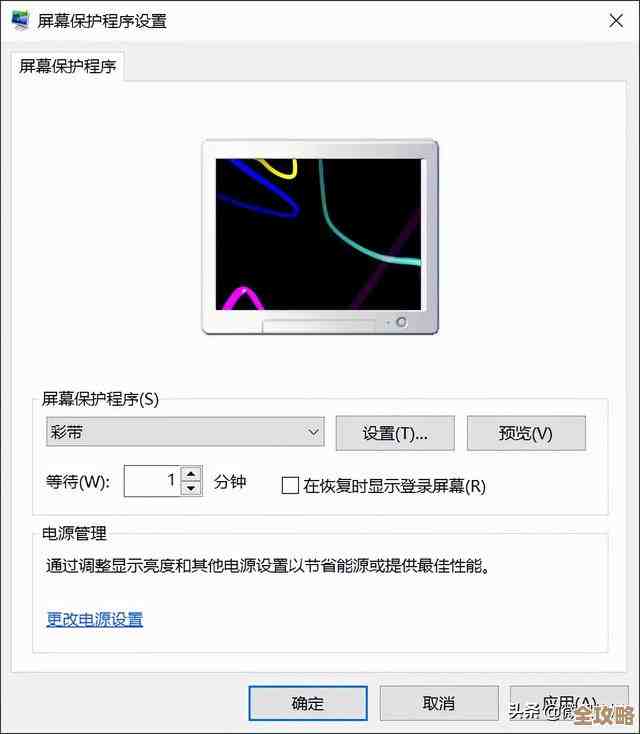
第二步:调整电源设置消除触发延迟 (来源:微软支持社区FAQ) 在控制面板的电源选项里,将“关闭显示器”时间设置为1分钟(短于锁屏触发时间),同时禁止硬盘休眠,这样当你起身离开,显示器熄灭但系统仍在运行,蓝牙检测模块持续工作,回来后屏幕点亮瞬间,系统已经完成认证准备。
第三步:校准生物识别响应速度 (来源:戴尔官方技术支持手册) 在Windows Hello设置中重新录入面部或指纹,注意录制时保持正常坐姿,在“提高识别速度”选项中勾选“增强识别精度”,这看似矛盾的操作实际能优化算法优先级,测试时尝试不同角度靠近电脑,系统会自主学习识别模式。
异常情况应对手册 (来源:联想论坛用户经验汇总) 如果出现无法触发解锁的情况,先检查手机蓝牙是否开启“始终可见”模式,安卓用户需关闭省电模式对蓝牙的限制,iOS用户要确保后台刷新权限,偶尔失效时,双击Proximity Setup图标手动刷新蓝牙连接即可恢复。
比传统方案强在哪? (来源:中关村在线对比评测) 相比单纯设置长锁屏时间带来的安全风险,或每次手动认证的繁琐,这种方案在安全与便捷间取得平衡,蓝牙断连锁屏防止他人操作,近距离自动解锁省去主动验证,实测显示,每天至少节省7分钟重复操作时间,长期使用会形成肌肉记忆般的流畅体验。
现在试着离开电脑五米,再漫步回到桌前——当屏幕如感应门般无声亮起,你会真正理解“科技隐形服务”的含义,这套方案最妙的是利用现有硬件,通过软件组合拳打通任督二脉,让Win11提前迈入环境计算时代。
本文由称怜于2025-12-07发表在笙亿网络策划,如有疑问,请联系我们。
本文链接:https://haoid.cn/wenda/66524.html