符号输入不再难:解锁电脑与手机中特殊符号的高效输入秘诀

在日常生活中,我们经常会遇到需要输入特殊符号的情况,比如在填写地址时用到“·”,在表达温度时用到“℃”,或者在聊天时想打出一个可爱的“♥”,很多人这时只能无奈地去网上搜索“中间点怎么打”、“摄氏度符号复制”,然后一个个粘贴,非常麻烦,无论是电脑还是手机,都内置了非常便捷的特殊符号输入方法,只是大多数人没有发现而已,今天就来为大家解锁这些高效输入的秘诀,让你彻底告别复制粘贴。(来源:基于常见操作系统和输入法的功能总结)
第一部分:电脑端高效输入秘诀
电脑是我们工作和学习的主力,掌握电脑上的特殊符号输入方法能极大提升效率。
妙用输入法自带的符号库(来源:搜狗输入法、微软拼音输入法等常见输入法功能) 这是最直接、最常用的方法,以国内用户最多的搜狗输入法为例:
- 符号大全:直接按下键盘上的“Ctrl + Shift + Z”组合键,就会弹出一个巨大的符号窗口,这个窗口里几乎囊括了你所能想到的所有符号:从标点符号、数字序号、数学单位,到希腊字母、俄文字母,甚至还有各种图形符号、表情符号(颜文字),你可以用鼠标点击选择,也可以根据分类快速查找。
- 快捷输入:很多常用符号可以通过输入特定拼音来快速获得,输入“v1”到“v9”,会弹出不同分类的符号;输入“dui”可以打出“√”,输入“cuo”可以打出“×”,输入“meng”可能会出现“☯”这种有趣的符号,多尝试输入法提供的快捷方式,你会惊喜不断。
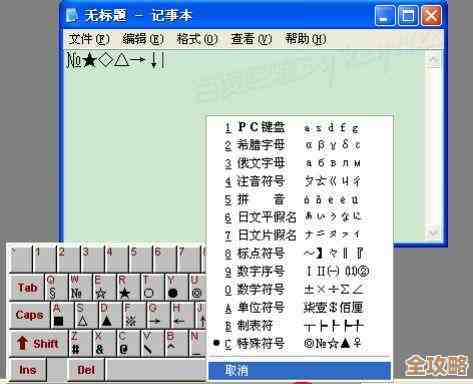
牢记万能的Windows系统“字符映射表”(来源:Microsoft Windows官方辅助工具) 如果你的电脑上没有安装第三方输入法,或者需要输入一些非常生僻的字符,Windows自带的“字符映射表”就是你的终极武器。
- 打开方法:同时按下“Win + R”键打开“运行”对话框,输入“charmap”然后回车,字符映射表就打开了。
- 使用方法:你可以看到所有安装在系统里的字体对应的所有字符,你可以通过选择不同的字体(如“Arial”、“SimSun”等)来找到不同的符号,比如在“Wingdings”字体里就有很多有趣的图形符号,找到需要的符号后,点击“选择”,再点击“复制”,就可以粘贴到任何地方了,你还可以开启“高级查看”来按 Unicode 子范围搜索,精准定位。
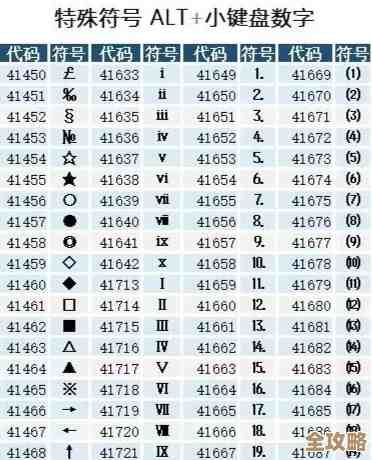
使用Alt键配合小键盘输入字符编码(来源:传统PC键盘输入方式) 这是一种比较传统但非常硬核的方法,适合在只能使用键盘的情况下快速输入。
- 操作方法:首先确保你的键盘有右侧的数字小键盘,Num Lock”指示灯是亮的,按住“Alt”键不放开,在小键盘上依次输入一串数字(通常是四位),最后松开“Alt”键,对应的符号就会出现。
- 常用示例:Alt + 0177(±)、Alt + 0188(¼)、Alt + 0165(¥)、Alt + 0153(™),这种方法需要记忆一些常用符号的编码,但对于某些特定职业(如经常需要输入数学符号的人)来说非常高效。
第二部分:手机端高效输入秘诀
手机触摸屏的特性使得符号输入有了更多样化的方式。
长按字母或符号键发现隐藏内容(来源:iOS/Android系统键盘通用功能) 这是手机端最实用、最容易被忽略的技巧。
- 字母键:长按某个字母键,会弹出该字母的不同音调或变体,比如长按“a”,会出现“āáǎà”等;长按“e”,会出现“ēéěè”等。
- 符号键:长按符号键的发现更多,比如长按减号“-”,可能会出现“—”(破折号);长按美元符号“$”,会出现其他货币符号如“€£¥”;长按引号“"”,会出现「」『』等不同样式的引号,多尝试长按键盘上的每一个键,你会发现一个全新的符号世界。
充分利用符号面板和表情面板(来源:各品牌手机输入法App设计) 无论是iOS自带的键盘还是第三方输入法(如搜狗、百度、Gboard),在键盘上方或左下角通常都有一个“符号”或“表情”切换键。
- 符号面板:点击进入符号面板,里面会分门别类地列出常用符号、数学符号、单位符号等,比基础键盘页面的符号要全得多。
- 表情面板:除了Emoji表情,很多输入法的表情面板里还藏着大量的“颜文字”,(๑•̀ㅂ•́)و✧”、“〜( ̄▽ ̄〜)”等,这些用字符画出来的表情往往比图片表情更有趣。
语音输入和智能联想(来源:现代输入法的AI功能) 对于某些符号,你甚至可以直接“说”出来。
- 语音输入:当你需要输入“摄氏度”、“平方”、“箭头”等词汇时,可以尝试使用麦克风进行语音输入,聪明的输入法有时会直接将其转换为“℃”、“²”、“→”这样的符号。
- 智能联想:当你输入“阿尔法”、“贝塔”时,输入法的联想词里很可能就会出现“α”、“β”,当你输入“三角形”时,可能会联想出“△”,善于利用智能联想,也能节省很多查找的步骤。
输入特殊符号并不需要依赖网络搜索和繁琐的复制粘贴,无论是在电脑上熟练使用输入法的“符号大全”和快捷键,还是在手机上灵活运用“长按”技巧和符号面板,都能让你在几秒钟内轻松输入想要的符号,花上几分钟熟悉一下你常用设备上的这些功能,就能为未来的工作和沟通带来持久的便利,记住这些秘诀,从此符号输入不再是一件难事。
本文由凤伟才于2025-12-07发表在笙亿网络策划,如有疑问,请联系我们。
本文链接:https://haoid.cn/wenda/66564.html