MySQL怎么配置和卸载其实没那么复杂,手把手教你实操一步步搞定

参考自MySQL官方文档、各类技术社区常见问答以及常见的Windows系统软件管理经验)
MySQL怎么配置和卸载其实没那么复杂,手把手教你实操一步步搞定
你是不是一听到“数据库”、“配置”这些词就觉得头大,感觉那是程序员才搞得定的高深玩意儿?特别是像MySQL这种大名鼎鼎的数据库软件,光是想安装卸载就觉得麻烦,其实真的没那么可怕,今天我们就用最直白的话,像朋友聊天一样,一步步把MySQL的配置和卸载给你讲明白,保证你跟着做就能成功。
第一部分:MySQL的安装与初始配置(以Windows系统为例)
你得先把它装上并让它跑起来,才能谈后续的配置,这里我们重点讲最关键的几步,跳过那些让人眼花缭乱的选项。
-
去官网下载安装包
打开浏览器,搜索“MySQL下载”,找到标有“MySQL Community Server”的那个链接,这才是免费版,进去之后选那个体积最大的Installer(安装程序),因为它会帮你管理所有组件,最省心。
-
运行安装程序,选择设置类型
运行下载好的安装程序,你会看到一个选择安装类型的界面,这里别纠结,对于新手或个人学习使用,直接选“Developer Default”(开发者默认)或者“Server only”(仅安装服务器)就行,前者会装一堆开发用的工具,后者只装最核心的数据库服务,点“Next”继续。
-
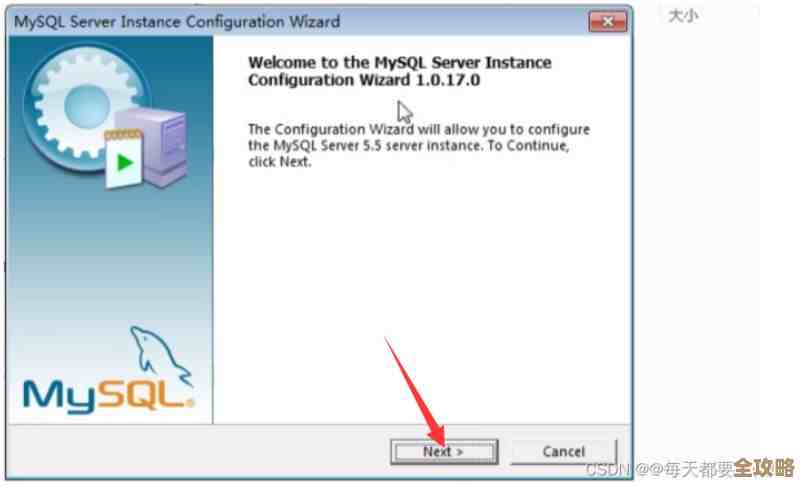
最关键的一步:配置服务器
- 安装完必要组件后,会进入一个“Configuration”(配置)环节,这是核心。
- 配置类型: 选择“Config Type”,选“Development Computer”(开发电脑)就好,这样占用的资源比较少。
- 连接方式: 会有一个关于端口号的设置,默认是3306,不用管它,除非这个端口被别的程序占用了(这种情况很少)。
- 身份验证方法: 这里有个重要选择,MySQL新版本推荐一种更强的密码加密方式,为了最大限度兼容各种工具,你可以选择“Use Legacy Authentication Method”(使用传统身份验证方法),选新的也行,但有时候一些旧版软件连接可能会出问题。
- 设置root密码: 这是最最最重要的一步!root用户是数据库的“超级管理员”,你一定要设置一个自己记得住的、足够复杂的密码,并且牢牢记住它!最好拿个本子记下来,这个密码是你以后管理数据库的钥匙。
- 创建用户(可选): 配置向导可能会问你是否要创建额外用户,对于初学者,可以先跳过,直接用root用户就行。
-
完成安装并测试
- 跟着提示点“Next”和“Execute”(执行),直到安装完成,安装程序可能会问你是否要启动MySQL服务,务必确保它是“Running”(运行中)的状态。
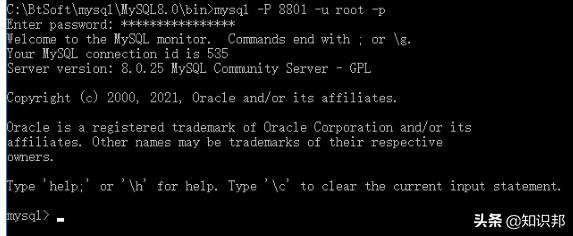
- 怎么测试成功了? 在电脑的开始菜单里,你应该能找到刚刚安装的MySQL文件夹,里面有一个叫“MySQL Command Line Client”或者“MySQL 8.0 Command Line Client”的黑窗口程序,打开它,它会让你输入密码,把你刚才设置的root密码输进去(输入的时候密码是看不见的,正常现象),如果成功出现一个
mysql>的提示符,恭喜你!你的MySQL已经安装配置成功,可以开始用了。
第二部分:MySQL的彻底卸载
有时候我们可能装错了版本,或者电脑需要清理,怎么把MySQL干干净净地卸掉呢?Windows的“添加或删除程序”并不能完全清理干净,需要多走几步。
(参考自常见的软件彻底清理流程和数据库服务特性)
-
停止MySQL服务
在电脑搜索栏输入“服务”,打开“服务”应用,在长长的列表里找到“MySQL”开头的服务(可能叫MySQL80、MySQL57等,取决于你的版本),右键点击它,选择“停止”,这一步是确保它在运行的文件被解锁,方便删除。
-
通过控制面板卸载程序
打开Windows的“设置”->“应用”->“应用和功能”,或者传统的“控制面板”->“程序和功能”,找到所有名字里带“MySQL”的程序,MySQL Server 8.0”、“MySQL Workbench”等,一个一个右键点击,选择“卸载”,老老实实跟着卸载向导走完。
-
手动删除残留文件和文件夹
- 这是保证彻底卸载的关键,MySQL在电脑上会有两个地方存放文件:
- 安装目录: 通常在你当初安装时选择的路径,默认可能在
C:\Program Files\MySQL,去这个位置,把整个“MySQL”文件夹删掉。 - 数据目录: 这里存放着你创建的所有数据库数据,默认路径通常在
C:\ProgramData\MySQL,注意,ProgramData文件夹默认是隐藏的,你需要在文件资源管理器的“查看”菜单里勾选“隐藏的项目”才能看到它,进去找到“MySQL”文件夹,同样整个删掉。 - 警告: 删除数据目录前,请确保你已经备份了里面重要的数据库!如果你只是练习,没重要数据,直接删就行。
-
清理注册表(进阶操作,谨慎!)
- 对于大多数情况,完成前三步已经足够干净了,但如果你有强迫症,或者下次安装时遇到奇怪问题,可以尝试清理注册表。
- 警告: 修改注册表有风险,操作前最好备份一下注册表。
- 按
Win + R键,输入regedit打开注册表编辑器。 - 依次展开以下路径,查找并删除与MySQL相关的项:
HKEY_LOCAL_MACHINE\SYSTEM\CurrentControlSet\Services\(找MySQL开头的项)HKEY_LOCAL_MACHINE\SOFTWARE\(找MySQL开头的文件夹)HKEY_CURRENT_USER\Software\(找MySQL开头的文件夹)
- 注意: 如果不确定,就不要删,只删除你明确知道是MySQL的项。
-
重启电脑
完成所有步骤后,重启一下电脑,这样可以确保所有残留的进程和缓存都被清空,之后再重新安装MySQL,就会是一个全新的开始了。
看,是不是并没有想象中那么复杂?配置的核心是下载、安装、设密码;卸载的核心是停服务、删程序、清文件夹,一步一步来,你完全可以轻松搞定,希望这个手把手的指南能帮到你!
本文由凤伟才于2025-12-24发表在笙亿网络策划,如有疑问,请联系我们。
本文链接:https://haoid.cn/wenda/67642.html