教你怎么快速导出MySQL数据库表,操作简单不复杂,新手也能轻松上手

你得明白导出数据库表就像是从你的文件柜里把重要的文件复印一份,存到U盘里,这样你可以在别的地方使用,或者只是留个备份以防万一,这事儿一点也不神秘,操作起来也很简单,我们主要说两种最常用、最直接的方法。
使用图形化工具(最推荐新手的方法)
如果你不喜欢打代码,觉得黑乎乎的窗口看着头疼,那这个方法就是为你准备的,这里我们用一个非常流行的免费工具叫MySQL Workbench来举例,当然类似的工具还有很多,比如phpMyAdmin、Navicat等,操作思路都差不多。
-
第一步:连接上你的数据库
打开MySQL Workbench,你会看到一个连接列表,点击你之前设置好的那个连接,输入密码,就能进入主界面,这就像用钥匙打开文件柜的门。
-
第二步:找到你要导出的表
在主界面左边,有一个叫“Navigator”(导航)的区域,里面有个“Schemas”(模式)的标签页,点开它,你就能看到你这个数据库连接下面的所有数据库,再点开你目标数据库旁边的三角符号,下面会列出“Tables”(表)、“Views”(视图)等,你再点开“Tables”,就能看到这个数据库里所有的表了。
-
第三步:开始导出
- 现在你有两种选择:
- 导出单个表:在你想要导出的那个表的名字上,点击鼠标右键。
- 导出整个数据库(所有表):在你目标数据库的名字上,点击鼠标右键。
- 无论是表还是数据库,右键菜单里都会有一个选项,通常叫做“Table Data Export Wizard”(表数据导出向导)或者“Dump Data to File”(转储数据到文件),点击它。
- 现在你有两种选择:
-
第四步:简单设置和导出
- 点击后,会弹出一个向导窗口,非常人性化,它会问你:
- 导出到哪里?:你需要选择一个你电脑上的文件夹,并给导出的文件起个名字,文件后缀通常是
.sql或.csv。.sql文件包含了重建表和插入数据的所有命令,通用性最好;.csv文件像Excel表格,可以用Excel直接打开查看。 - 导出什么内容?:通常默认是连表结构(就是表的框架)带数据一起导出,保持默认就好。
- 导出到哪里?:你需要选择一个你电脑上的文件夹,并给导出的文件起个名字,文件后缀通常是
- 接下来基本就是一路点击“Next”(下一步)或“OK”(确定),最后点击“Finish”(完成),进度条走完,你的数据库表就成功导出到指定位置了!
- 点击后,会弹出一个向导窗口,非常人性化,它会问你:
这种方法几乎不需要记任何命令,跟着提示点一点就能完成,非常适合新手。
使用命令行(稍微进阶,但非常高效)
如果你的电脑上已经安装了MySQL,那么你一定有一个叫“命令行终端”(Windows上是CMD或PowerShell,Mac上是终端)的工具,用这个方法感觉更“极客”一点,但一旦会用,速度非常快。
-
第一步:打开命令行并登录
- 打开你的命令行工具,你需要登录到MySQL数据库,输入以下命令(根据你的实际情况替换掉括号里的内容):
mysql -u 你的用户名 -p
- 按回车后,系统会提示你输入密码,输入密码时,屏幕上不会有任何显示,这是正常的,输完直接按回车就行,如果密码正确,你就会看到MySQL的命令提示符,
mysql>,这说明你已经成功进去了。
- 打开你的命令行工具,你需要登录到MySQL数据库,输入以下命令(根据你的实际情况替换掉括号里的内容):
-
第二步(可选):确认数据库
- 你可以输入命令
SHOW DATABASES;(注意分号不能少)来看看有哪些数据库,然后用USE 你的数据库名;来选中你要操作的那个数据库。
- 你可以输入命令
-
第三步:退出MySQL,准备执行导出命令
- 导出命令不是在MySQL里面执行的,而是在系统的命令行里执行的,输入
exit命令先退出MySQL,回到系统的命令行。
- 导出命令不是在MySQL里面执行的,而是在系统的命令行里执行的,输入
-
第四步:使用mysqldump命令导出
mysqldump是MySQL自带的一个非常强大的导出工具,现在我们来用它,基本命令格式如下:mysqldump -u 你的用户名 -p 你的数据库名 你的表名 > 你想保存的文件路径和名字.sql
- 举个例子:我想把数据库
my_shop里的users表导出到桌面的一个叫backup.sql的文件里,命令就是这样:mysqldump -u root -p my_shop users > C:\Users\你的用户名\Desktop\backup.sql
(如果你是Mac,路径可能类似
/Users/你的用户名/Desktop/backup.sql) - 按回车后,同样会提示你输入密码,输入正确后,命令会默默执行,如果命令行没有报错,并且闪回到输入状态,就说明导出成功了!你现在去桌面就能找到
backup.sql文件。 - 小技巧:如果你想导出整个数据库,而不是某一张表,直接把命令里的
你的表名去掉就行了,像这样:mysqldump -u root -p my_shop > backup.sql。
两种方法怎么选?
- 纯新手,偶尔导出一次:毫不犹豫选方法一(图形化工具),直观,不容易出错。
- 需要经常导出,或者想在脚本里自动完成备份:学习一下方法二(命令行),虽然一开始要记命令,但熟练后效率极高,而且可以写成脚本,让电脑定时自动备份。
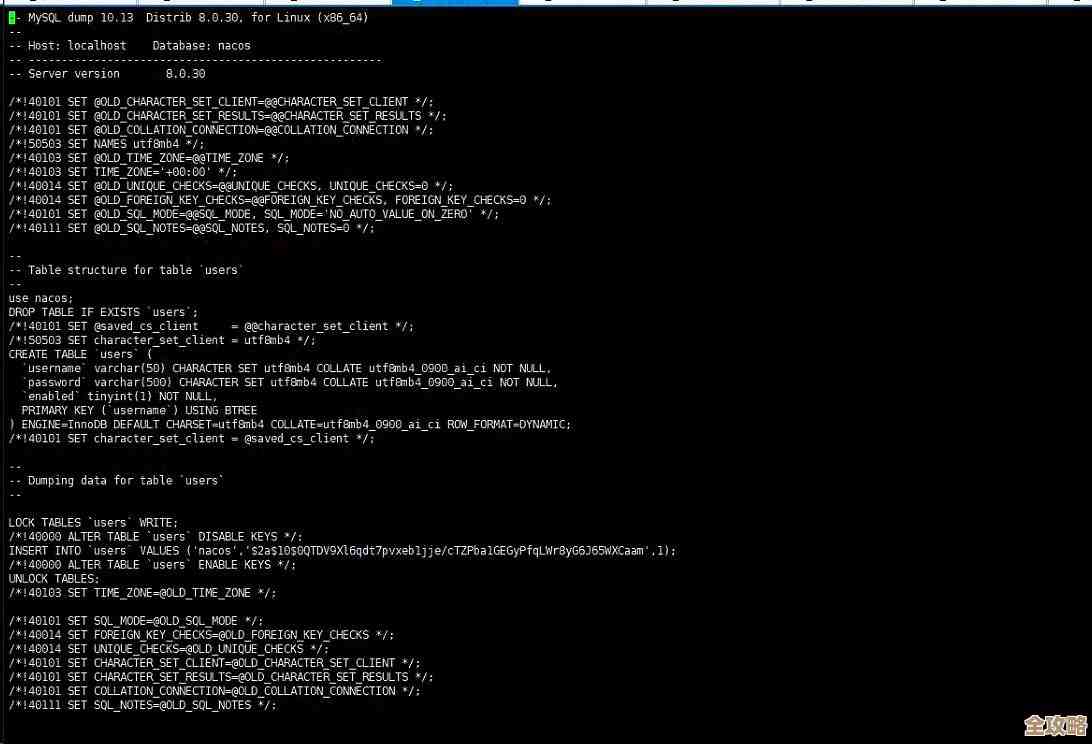
最后提醒一点,无论用哪种方法,导出的 .sql 文件都是纯文本文件,你可以用记事本之类的软件打开查看里面的内容(虽然可能看不太懂),最重要的是,你已经成功地把重要的数据提取出来了一份,这下就安心多了吧!希望这个简单的教程能帮你轻松上手。
本文由邝冷亦于2025-12-27发表在笙亿网络策划,如有疑问,请联系我们。
本文链接:https://haoid.cn/wenda/69582.html