想知道怎么用VMware来搞定Exchange服务器虚拟化吗,步骤和注意点都在这里

想知道怎么用VMware来搞定Exchange服务器虚拟化吗,步骤和注意点都在这里
虚拟化现在是个很普遍的技术了,用VMware把Exchange服务器变成虚拟机,确实能省不少钱,管理起来也灵活,但Exchange不是个普通的软件,它是企业的邮件核心,出点问题全公司都可能收不到邮件,所以虚拟化它不能乱来,下面我就把主要的步骤和必须要注意的关键点给你捋一捋。
第一步:规划与准备——别急着动手
在打开VMware的管理界面之前,你得先想清楚几件事,这步没做好,后面全是坑。
- 评估现状: 你现在的物理服务器上Exchange负载重不重?每天有多少邮件往来?用户邮箱平均多大?你得了解这些,才能知道新的虚拟机需要多大的“力气”(计算资源),微软和VMware都有官方文档(例如VMware的《虚拟化Microsoft Exchange的最佳实践》和微软的《Exchange Server虚拟化》文章)建议,虚拟化Exchange服务器,不要过度节省,别想着把好几台Exchange服务器拼命塞到一台物理主机上。
- 资源分配: 根据你的评估结果,决定给Exchange虚拟机分配多少颗CPU、多大内存、多快的硬盘,这里有个关键点:CPU和内存可以多给点,但绝对不能少给。 交换机会很吃资源,特别是内存,分配不足会导致频繁的内存交换,邮件速度会变得奇慢无比。
- 存储规划: 这是重中之重!邮件的读写非常频繁,所以硬盘的速度直接决定了Exchange的性能。绝对不能用那种慢吞吞的台式机硬盘! 必须使用高性能的存储,比如企业级SAS硬盘做的RAID10,或者更好的固态硬盘(SSD),在VMware里,你要为Exchange的数据库文件和日志文件创建独立的、高性能的虚拟硬盘。
第二步:搭建虚拟机——照着最佳实践来
现在可以开始创建虚拟机了。
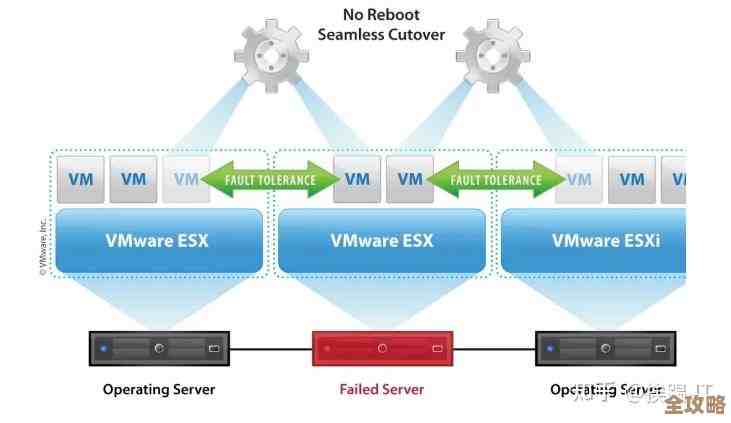
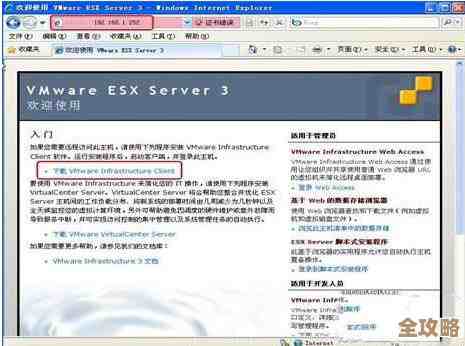
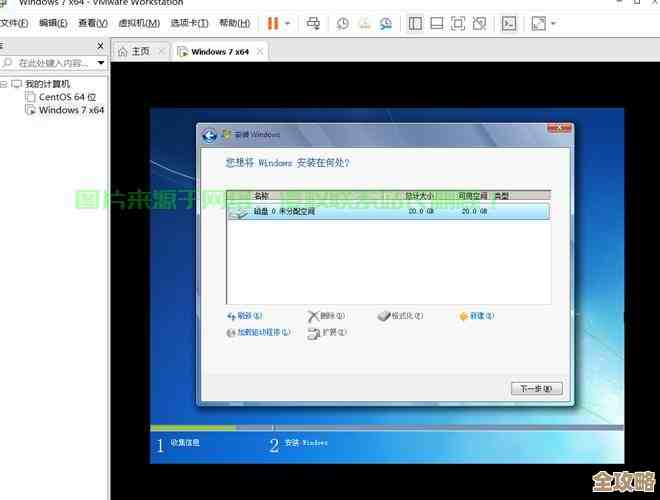
- 创建虚拟机: 在VMware vCenter或ESXi主机上,新建一台虚拟机,在选择操作系统时,务必选对版本,比如Windows Server 2019或2022。
- 配置硬件:
- CPU: 根据第一步的规划分配足够的vCPU(虚拟CPU),注意,不是越多越好,一开始可以保守点,不够再加。
- 内存: 分配足够的内存,并且一定要勾选“预留所有客户机内存”这个选项,这个非常重要(VMware知识库文章中有强调)!这能保证物理主机始终为你的Exchange虚拟机留好内存,不会因为其他虚拟机抢资源而导致Exchange卡顿。
- 硬盘: 至少创建两块虚拟硬盘,一块用于安装操作系统和Exchange程序,另一块专门存放Exchange数据库和日志,这块数据盘的性能要调到最高,比如选择“厚置备延迟置零”或“厚置备急切置零”模式,这样能获得更好的性能。
- 网卡: 选择VMXNET 3这种高性能的虚拟网卡型号,它比默认的E1000网卡效率高得多。
第三步:安装与迁移——稳字当头
虚拟机准备好了,就可以安装系统和平移数据了。
- 安装操作系统和Exchange: 这和你在物理服务器上安装没什么区别,装好Windows Server,打好所有必要的补丁,然后安装Exchange服务器角色。
- 数据迁移: 如果你是从老的Exchange服务器迁移过来,通常不会用直接拷贝文件的方式,更安全的方法是:
- 在新的虚拟Exchange服务器安装配置好后,把它加入到现有的Exchange组织中。
- 然后使用Exchange自带的管理工具(比如ECP管理后台),创建新的邮箱数据库,再通过“邮箱移动”功能,把用户的邮箱从老的服务器在线迁移到新的虚拟服务器上,这样做的好处是,用户在迁移过程中几乎感觉不到中断,可以继续收发邮件。
第四步:必须要注意的关键点——这些都是经验教训
这些点能帮你避开大部分常见问题。
- 备份!备份!备份! 虚拟化后备份是方便了(比如可以用VMware的整机快照),但绝对不能依赖快照作为Exchange的日常备份! 快照文件会越变越大,严重影响性能,对于Exchange,你必须使用专业的备份软件(如Veeam)或者Exchange自带的备份功能,进行基于应用程序的定期完整备份,在出问题时才能完整恢复邮件数据。
- 防病毒要设排除项: 在物理主机的防病毒软件和虚拟机内部的防病毒软件中,都必须按照微软的官方清单,把Exchange的数据库文件、日志文件目录等排除在实时扫描之外,否则防病毒软件会疯狂扫描这些频繁读写的文件,直接拖垮邮件系统。
- 不要随便暂停或挂起虚拟机: Exchange是个实时性很强的服务,长时间暂停虚拟机可能会导致服务中断和数据不一致。
- 监控是生命线: 虚拟化后,你不仅要监控虚拟机内部的CPU、内存使用情况,更要监控VMware物理主机整体的资源使用情况,确保物理主机有足够的空闲资源,不会出现所有虚拟机抢资源导致“饥饿”的情况,VMware的工具和Windows自带的性能监视器都要用起来。
用VMware虚拟化Exchange是完全可行且推荐的,但核心思想是“保障性能和高可用性”,而不是“极限压缩成本”,只要你规划得当,资源给够,注意那些关键的配置点和运维细节,虚拟化的Exchange服务器会比物理机更稳定、更灵活,希望这些步骤和注意点对你有帮助。
本文由黎家于2025-12-28发表在笙亿网络策划,如有疑问,请联系我们。
本文链接:https://haoid.cn/wenda/69883.html