窗体程序怎么一步步搭数据库,边学边做的实用入门指南

想清楚你的程序要管什么
在你打开编程软件之前,最重要的一步是拿出一张纸或打开一个记事本,想清楚你的程序到底要管理哪些信息,别急着想技术,先想业务。
举个例子,假设我们要做一个简单的“个人通讯录”程序,你需要记录朋友的联系方式,那么你可能会需要:
- 姓名
- 手机号
- 电子邮箱
- 备注(大学同学”、“同事”)
这些就是你的“数据”,这一步的目标就是把这些数据项一条条列出来,这其实就是最简单的“数据库设计”。(来源:常见的软件需求分析思路)
第二步:创建一个Windows窗体项目
现在打开你的编程环境,Visual Studio,创建一个新的“Windows窗体应用”项目,你会看到一个空白的窗体设计界面,可以把按钮、文本框这些控件从工具箱拖到窗体上。
对于我们的通讯录,你需要:
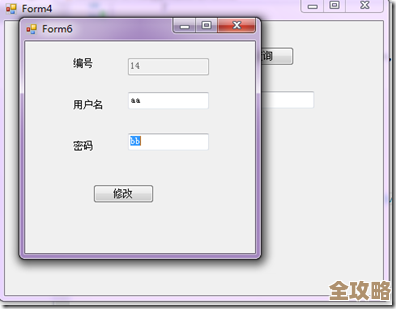
- 几个“标签”(Label),上面写着“姓名”、“手机号”等。
- 几个“文本框”(TextBox),让用户输入信息。
- 一个“按钮”(Button),比如叫“保存联系人”。
- 一个“数据网格视图”(DataGridView),用来显示所有已经保存的联系人列表。
先把程序的“脸”搭出来,让它看起来像个样子,这时候点击“保存”按钮是没任何反应的,因为我们还没写逻辑。
第三步:选择一种简单的数据库
对于入门来说,一开始就用大型数据库软件(如 SQL Server)会非常复杂,我们用一个更轻便的选择:SQLite 数据库,你可以把它理解成一个单独的文件,这个文件就是你的整个数据库,非常容易管理和分发。(来源:SQLite 官方介绍强调其无需服务器、零配置的特性)
在你的项目中,通过“管理 NuGet 程序包”功能,搜索并安装 System.Data.SQLite 这个包,这就像是给你的项目添加了一个能读懂和操作 SQLite 文件格式的超能力。
第四步:创建数据库和表
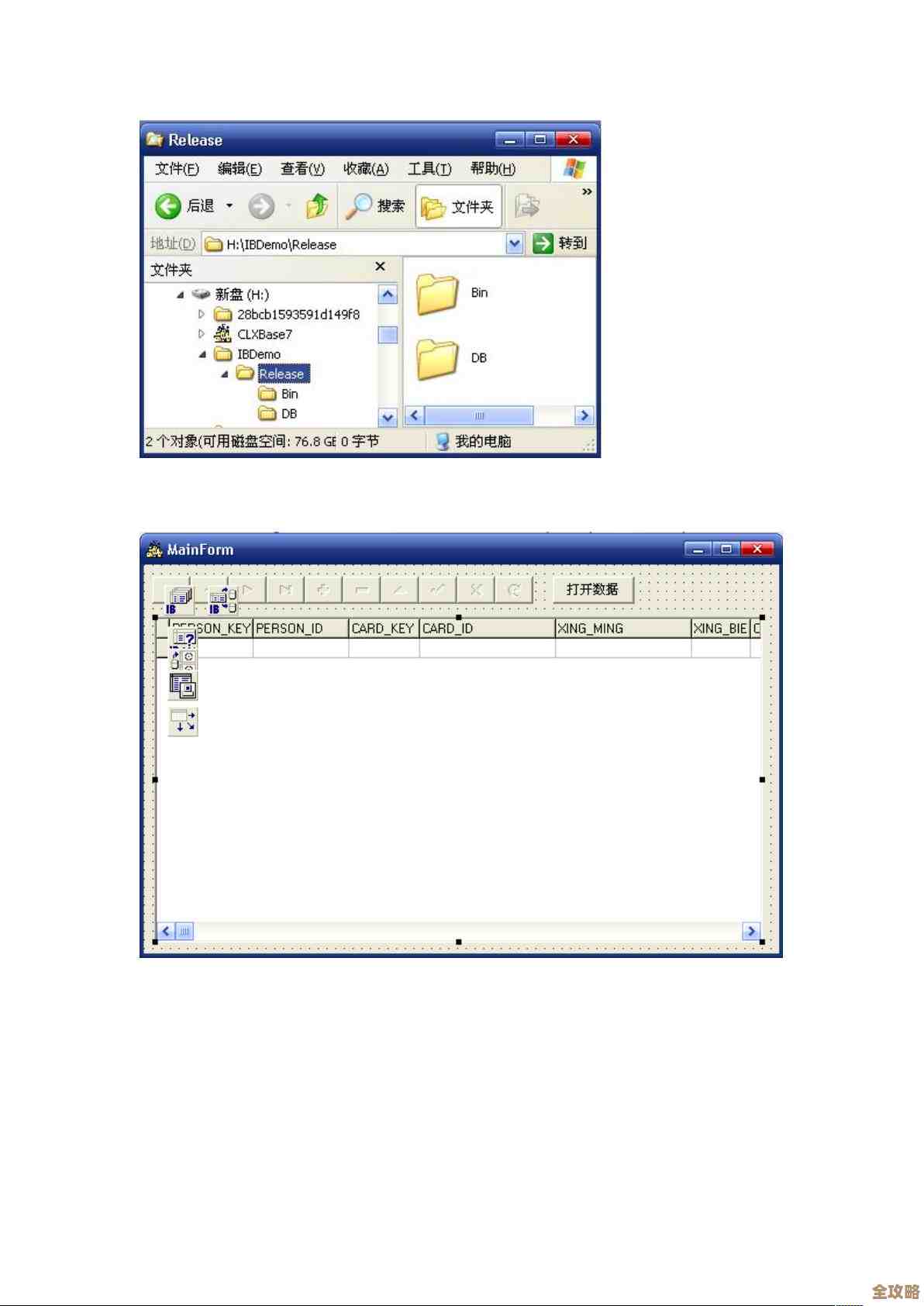
现在我们需要创建那个存数据的“文件”,并在文件里规划好存储数据的“结构”。
- 连接数据库:在你的程序代码里(比如在窗体加载的时候),写一段代码去连接一个 SQLite 文件,如果这个文件不存在,SQLite 会自动创建它,代码看起来大概是
SQLiteConnection conn = new SQLiteConnection("Data Source=my_contacts.db"); conn.Open(); - 创建表:数据库里用“表”来存放同一类东西,我们的通讯录就是一个表,可以叫
Contacts,表里面有“列”,对应我们第一步想的“姓名”、“手机号”等,你需要执行一句“SQL命令”(一种操作数据库的语言)来创建表,这句命令的大意是:“创建一个叫 Contacts 的表,里面要有 ID(数字,自动增长)、Name(文本)、Phone(文本)、Email(文本)、Notes(文本)这几个列。”(来源:关系型数据库基本概念中的表Table和列Column) - 这段创建表的代码通常只需要执行一次,所以可以加个判断,如果表不存在才创建。
第五步:让“保存”按钮真正工作
这是最关键的一步,把界面和数据连接起来。
双击窗体上的“保存”按钮,会跳到按钮点击事件的代码地方,你要做以下几件事:
- 获取输入:从那些文本框(TextBox)里,把用户输入的文字读出来,存到变量里。
string name = textBoxName.Text; - 组装命令:再写一句 SQL 命令,这次是“插入”(INSERT)命令,大意是:“向 Contacts 表里插入一条新记录,把刚才获取到的 name、phone 这些值填到对应的列里。”
- 执行命令:用第一步建立的数据库连接,执行这条“插入”命令。
- 提示用户:弹出一个消息框(MessageBox)告诉用户“保存成功!”。
你运行程序,输入信息点保存,数据就已经被悄悄地存到那个 my_contacts.db 文件里了。
第六步:把数据显示出来
光存进去不行,我们还得能看,我们之前放在窗体上的那个“数据网格视图”(DataGridView)就是干这个的。
你可以写一个方法,比如叫 LoadData(),它的作用是:
- 执行一句 SQL “查询”(SELECT)命令:“从 Contacts 表里选择所有的记录”。
- 这个命令执行后会返回一个结果集,你可以把它理解成一个临时表格。
- 把这个临时表格直接“绑”到数据网格视图(DataGridView)的“数据源”(DataSource)属性上。
在窗体加载的时候调用一次 LoadData(),这样程序一打开就能看到所有联系人,在“保存”按钮点击事件的最后也调用一次 LoadData(),这样一保存完,列表就能立刻刷新显示新加的联系人。
第七步:尝试增加新功能:删除和修改
当你能显示数据后,就可以增加更复杂的功能。
- 删除:你可以在数据网格视图上选中一行,然后点一个“删除”按钮,按钮的代码里,获取到选中行对应的联系人的ID,然后执行一句“删除”(DELETE)的 SQL 命令:“从 Contacts 表里删除 ID 等于某某某的记录”,删除成功后,再调用
LoadData()刷新列表。 - 修改:这个稍微复杂点,双击数据网格视图的某一行,可以把那一行的数据填充回上面的文本框里,然后你把“保存”按钮的功能稍微改一下:如果是从列表里选中的(有一个ID),就执行“更新”(UPDATE)命令(“更新 Contacts 表,将某几列设为新值,条件是 ID 等于某某某”);如果是全新的,才执行“插入”命令,这需要你用一个全局变量来记录当前是“新增模式”还是“编辑模式”。
总结一下这个边学边做的过程:
- 构思(想管什么数据)
- 做界面(拖控件)
- 引工具(加 SQLite 包)
- 建库表(执行创建表的SQL)
- 实现增(写保存按钮的插入逻辑)
- 实现查(写加载数据到网格的逻辑)
- 实现删改(完善功能)
在这个过程中,你会遇到很多错误,比如SQL命令写错了,或者连接字符串不对,这非常正常!学会看错误信息,然后去搜索这个错误信息,是程序员最重要的能力之一,每解决一个错误,你就前进了一步,这个简单的通讯录做下来,你就已经掌握了窗体程序操作数据库最核心的“增删改查”流程了,之后再做更复杂的程序,无非是表更多、关系更复杂、界面更花哨,但最基本的道理是一样的。
本文由符海莹于2026-01-02发表在笙亿网络策划,如有疑问,请联系我们。
本文链接:https://haoid.cn/wenda/73278.html