改SQL Server系统数据库路径那事儿,怎么弄才靠谱又简单点

这事儿说白了,就是你觉得SQL Server默认把那些重要的系统文件(比如主数据库master,记录所有数据库信息的model,还有用来存临时数据的tempdb)都放在C盘不爽,可能是C盘快满了,也可能是公司规定数据不能放系统盘,不管啥原因,想给它挪个窝,这事儿确实能做,但得讲究方法,不能瞎搞,不然SQL Server可能就启动不起来了,那麻烦就大了。
核心就两步:先告诉SQL Server新家在哪儿,再把旧家东西搬过去,但顺序和细节是关键。
第一步:准备工作,磨刀不误砍柴工
- 权限要够:你得用电脑上最高权限的账户来操作,比如Administrator,而且这个账户最好也是SQL Server系统管理员(sa权限),别用普通用户账号瞎折腾。
- 备份!备份!备份! 这是最重要的,说三遍,虽然动的是系统数据库,但为了以防万一,把你所有重要的业务数据库都备份一遍,万一出啥岔子,还能救回来。
- 规划新路径:选一个空间足够大的盘,比如D盘或E盘,提前在目标盘建好文件夹,
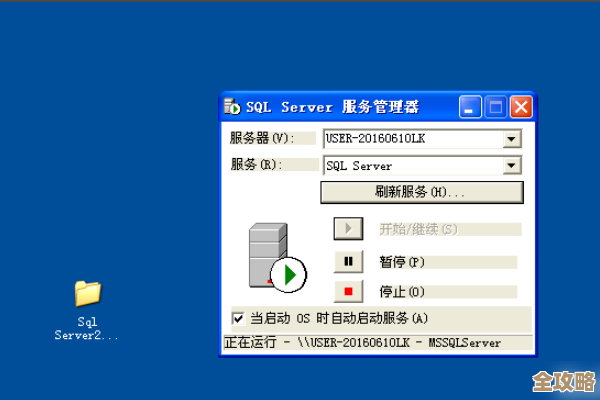
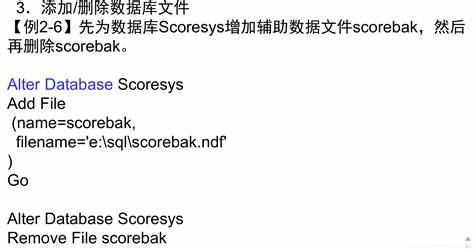
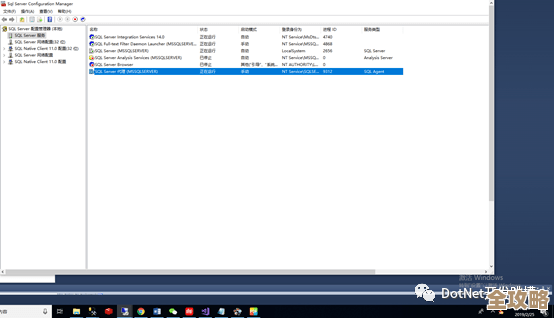
D:\SQLServerSystemData,文件夹名字你随便起,但最好清晰明了,关键点是:这个文件夹的权限一定要给足,你需要让运行SQL Server服务的那个账户(通常是一个叫“NT SERVICE\MSSQLSERVER”之类的账户)对这个新文件夹有“完全控制”的权限,如果权限没给对,后面搬家肯定会失败,这个可以参考微软官方文档里关于设置数据文件夹权限的部分。 - 停掉相关服务:打开SQL Server配置管理器(SQL Server Configuration Manager),找到你的SQL Server实例的服务,右键把它停掉,最好把SQL Server代理服务(SQL Server Agent)也一并停了。
第二步:搬家操作,胆大心细
这里最稳妥的办法是使用“启动参数”来告诉SQL Server新路径在哪,这是最根本的方法。
- 找到当前路径:在停服务之前,你可以先打开SQL Server Management Studio (SSMS),新建一个查询,输入命令
SELECT name, physical_name FROM sys.master_files;执行一下,这会列出所有数据库的文件位置,记下master数据文件(master.mdf)和日志文件(mastlog.ldf)现在的路径。 - 修改启动参数:回到SQL Server配置管理器。
- 在左边栏点开“SQL Server服务”。
- 在右边右键点击你的SQL Server实例(比如SQL Server (MSSQLSERVER)),选择“属性”。
- 切换到“启动参数”这个标签页。
- 你会看到现有的参数,其中肯定有
-dC:\...\master.mdf和-lC:\...\mastlog.ldf这样的两项(C盘路径是你刚才查到的),这两项就是告诉SQLServer启动时去哪里找master数据库的。 - 把它们分别修改成新的路径,把
-dC:\Program Files\...\master.mdf改成-dD:\SQLServerSystemData\master.mdf,把-eC:\Program Files\...\ERRORLOG(错误日志文件路径)也顺便改到一个新位置,这是个好习惯。改的时候,只改路径,前面的-d、-l、-e不能动,文件名(master.mdf等)也建议保持不变。 - 点“应用”,这时候可能会提示你需要重启服务,先不管。
- 手动搬家:你需要手动把旧的master数据文件和日志文件,从原来的C盘位置,复制(Copy) 到你刚才在启动参数里设置的新路径下。注意:是复制,不是剪切! 万一新路径不对,你还能把旧文件留在原处作为备份,保证服务能重新启动,把文件复制过去后,检查一下新位置的文件是不是完好无损。
- 启动服务:回到SQL Server配置管理器,再次右键点击SQL Server服务,选择“启动”,如果一切顺利,服务状态会变成“正在运行”,这证明SQL Server已经成功地从新路径读取了master数据库,搬家成功了一半。
第三步:处理其他系统数据库
master数据库搬完后,SQL Server已经能正常启动了,但还有model、msdb和特别重要的tempdb。
-
连接数据库:打开SSMS,用Windows身份验证连接上刚刚启动的SQL Server。
-
执行搬家脚本:对于model和msdb,你可以用SQL命令来搬,新建一个查询窗口,输入类似下面的命令,但要把路径换成你实际的新路径:
-- 搬移model数据库
ALTER DATABASE model MODIFY FILE (NAME = modeldev, FILENAME = 'D:\SQLServerSystemData\model.mdf');
ALTER DATABASE model MODIFY FILE (NAME = modellog, FILENAME = 'D:\SQLServerSystemData\modellog.ldf');
-- 搬移msdb数据库
ALTER DATABASE msdb MODIFY FILE (NAME = MSDBData, FILENAME = 'D:\SQLServerSystemData\msdbdata.mdf');
ALTER DATABASE msdb MODIFY FILE (NAME = MSDBLog, FILENAME = 'D:\SQLServerSystemData\msdblog.ldf');
执行这些命令,它会提示“文件‘XXX’在系统目录中已修改,新路径将在下次数据库启动时使用。”
-
处理tempdb:tempdb比较特殊,因为它每次SQL Server重启都会重建,它通常有多个数据文件(一个主文件,多个辅助文件),你需要对每个文件都执行修改操作,命令类似:
ALTER DATABASE tempdb MODIFY FILE (NAME = tempdev, FILENAME = 'D:\SQLServerSystemData\tempdb.mdf');
ALTER DATABASE tempdb MODIFY FILE (NAME = templog, FILENAME = 'D:\SQLServerSystemData\templog.ldf');
-- 如果有tempdb2.ndf, tempdb3.ndf等,也需要同样修改
-
最后重启:执行完以上所有修改命令后,再次通过SQL Server配置管理器,重启SQL Server服务,这次重启后,所有的系统数据库就都会从新的位置加载了,重启成功后,你可以再次执行第一步的那个
SELECT name, physical_name FROM sys.master_files;命令,确认所有系统数据库的文件路径都已经更新到了新位置。
最后啰嗦几句:
- 简单在哪? 这个方法的核心逻辑清晰,就是改配置、搬文件、重启,不需要动注册表之类更危险的操作。
- 靠谱在哪? 严格按照“先改指向,再搬文件,最后重启验证”的顺序,并且强调备份和复制而非剪切,最大程度降低了风险,即使某一步出错,也有回退的余地(比如把启动参数改回去,服务还能从旧位置启动)。
- 风险提示:最大的坑就是文件夹权限,一定要给SQL Server服务账户赋权,另一个是路径别输错,尤其是启动参数里,输错了服务肯定起不来,如果服务启动失败,第一时间去查看Windows事件查看器里的应用程序日志,里面会明确告诉你为啥启动失败,找不到文件”或“访问被拒绝”。
按照这个步骤,一步一步来,别跳步,改系统数据库路径这个事儿就能办得既靠谱又相对简单。
本文由钊智敏于2026-01-03发表在笙亿网络策划,如有疑问,请联系我们。
本文链接:https://haoid.cn/wenda/73893.html