MSSQL存储过程调试那些事儿,边学边用慢慢熟练起来

根据常见的SQL Server数据库开发实践和开发者社区经验分享整理)
说到MSSQL存储过程的调试,很多刚开始接触的朋友可能会觉得有点神秘,甚至有点头疼,感觉它不像在Visual Studio里写C#代码那样,可以轻松地设置断点,然后一步一步看着程序跑,但实际上,MSSQL自带的工具SQL Server Management Studio(就是我们常说的SSMS)也提供了不错的调试功能,只是需要我们花点时间去熟悉,今天咱们就抛开那些厚厚的教科书,用一种边学边用、摸着石头过河的方式来聊聊这个话题。
第一步:找到你的“手术刀”——调试功能在哪里?
你得打开SSMS,并且连上你的数据库,调试存储过程,最直接的方法就是直接对着它“动手”,在左边的对象资源管理器里,找到你的存储过程,比如说那个叫usp_GetOrderDetails的,别怕,右键点击它,在弹出的菜单里,你是不是看到了一个选项叫“调试”?对了,就是它!点下去。
点完之后,会弹出一个窗口,让你填写参数,如果你的存储过程需要传入一些值,比如一个订单ID,那你就在这个窗口里把测试用的值填进去,这个过程就像是你给一个函数传参数一样,很简单,填好后,勇敢地点“确定”。
第二步:走进存储过程的“体内”,一步一步看
点了“确定”之后,神奇的事情发生了,SSMS会打开一个新的查询窗口,但这次不一样,它直接定位到了你的存储过程代码,而且第一行代码会被高亮显示,这表示调试器已经启动了,程序就停在这一行,等待你的命令。
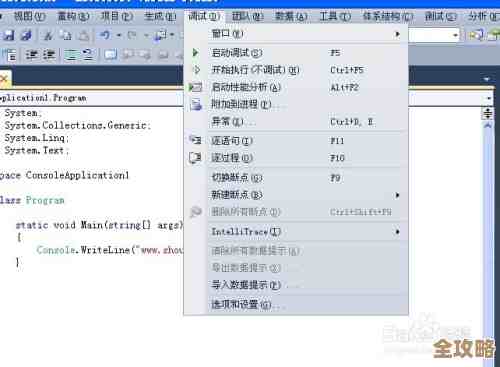
这个时候,你看SSMS的工具栏,会发现多出了一排调试用的按钮,这几个按钮是你的“遥控器”,一定要认识它们:
- 那个黄色的“播放”图标(F5):这是“继续执行”,点一下,调试器就会从当前停住的地方开始,一直跑到下一个断点,或者如果没有断点,就直接把整个存储过程跑完。
- 那个“往下箭头”图标(F11):这是“逐语句执行”,也是最常用的,点一下,它就执行当前高亮的这一行代码,然后跳到下一行,这能让你像慢动作一样,看清楚每一行代码的执行顺序。
- 那个“往右箭头”图标(F10):这是“逐过程执行”,它和F11的区别在于,如果当前行是一个存储过程或者函数的调用,F11会“钻进去”调试那个被调用的过程,而F10则会把它当成一个整体一步执行完,不会进到里面去,刚开始你可以多用F11。
你就这样,按一下F11,执行一行,看看发生了什么,这能帮你彻底搞清楚你的代码逻辑是不是按你想象的那样在走。
第三步:学会“抽血化验”——查看变量和中间结果
光是看着代码一行行执行还不够,我们得知道程序“肚子”里的数据是怎么变化的,这就是查看变量的作用,在调试模式下,你可以把鼠标悬停在代码中的变量名上,比如@OrderID,稍等一会儿,就会弹出一个小提示框,显示这个变量当前的值是多少,这招非常方便,是实时体检。
但有时候数据比较复杂,比如是一个查询返回的结果集,光看一个变量不够,这时候,就要用到“局部变量”窗口和“监视”窗口,你可以在“调试”菜单里找到并打开它们。“局部变量”窗口会自动显示当前作用域内所有变量的值,而“监视”窗口更强大,你可以手动把你最关心的几个变量或表达式(比如@TotalAmount + @Tax)添加进去,专门盯着它们的变化。
第四步:设置“路障”——断点的妙用
总不能每次都从头一步一步跟到尾吧?那太慢了,这时候就要用到“断点”,在你怀疑可能出问题的代码行前面,比如某个条件判断IF @Amount > 100这一行的左边灰色区域点一下,会出现一个红点,这就是断点,当你用F5执行调试时,程序会全速运行,但一到这个断点就会自动停下来,这样你就可以直接跳到关键部位进行检查,大大提高了效率。
第五步:当没有“调试”菜单时怎么办?一个超实用的备选方案
你可能在远程连接数据库,或者版本限制,导致右键存储过程没有“调试”选项,别慌,有一个非常实用且强大的“土办法”:使用PRINT语句和SELECT语句进行“打印调试”。
简单说,就是在你觉得可能有问题的地方,插入几行代码:
PRINT '我现在执行到第一步了,变量@OrderID的值是:' + CAST(@OrderID AS VARCHAR);
-- 或者
SELECT @IntermediateResult AS '中间计算结果';
你就像正常一样执行这个存储过程,不是在调试模式,就是普通地运行,之后在SSMS的“消息”标签页看PRINT的输出,在“结果”标签页看SELECT的结果,这个方法虽然原始,但极其有效,不受环境限制,是每个数据库开发者的必备技能。
总结一下
调试存储过程,说白了就是一个“大胆假设,小心求证”的过程,别怕出错,多动手试,先从简单的F11单步跟踪和鼠标悬停看变量开始,熟练了再结合断点提高效率,万一环境不允许,PRINT大法永远是你的好朋友,调试的目的不仅仅是找出错误,更是深入理解你写的代码是如何运作的最佳途径,边学边用,调试几次之后,你就会慢慢熟练起来,再也不觉得它是什么难事了。
本文由寇乐童于2026-01-09发表在笙亿网络策划,如有疑问,请联系我们。
本文链接:https://haoid.cn/wenda/77498.html