安卓手机上想拷贝数据库其实没那么难,教你几招简单操作方法

(引用来源:部分经验参考了安卓开发者社区和少数派网站上的用户分享)
你是不是遇到过这样的情况:在手机里用某个App记录了很多重要的东西,比如记账数据、学习笔记或者收藏的文章,突然想把这些数据备份到电脑上,或者换个新手机时想把这些核心数据带走,这时候你就会想到,要是能直接把这个App的数据库文件拷贝出来就好了,但一想到“数据库”这个词,可能就觉得这是技术人员才能搞定的高级操作,心里有点发怵,其实啊,在安卓手机上拷贝数据库文件,并没有想象中那么复杂,今天我就教你几招简单的方法,就算你完全不懂技术,也能轻松搞定。
第一招:最简单直接的方法——用手机自带的文件管理器
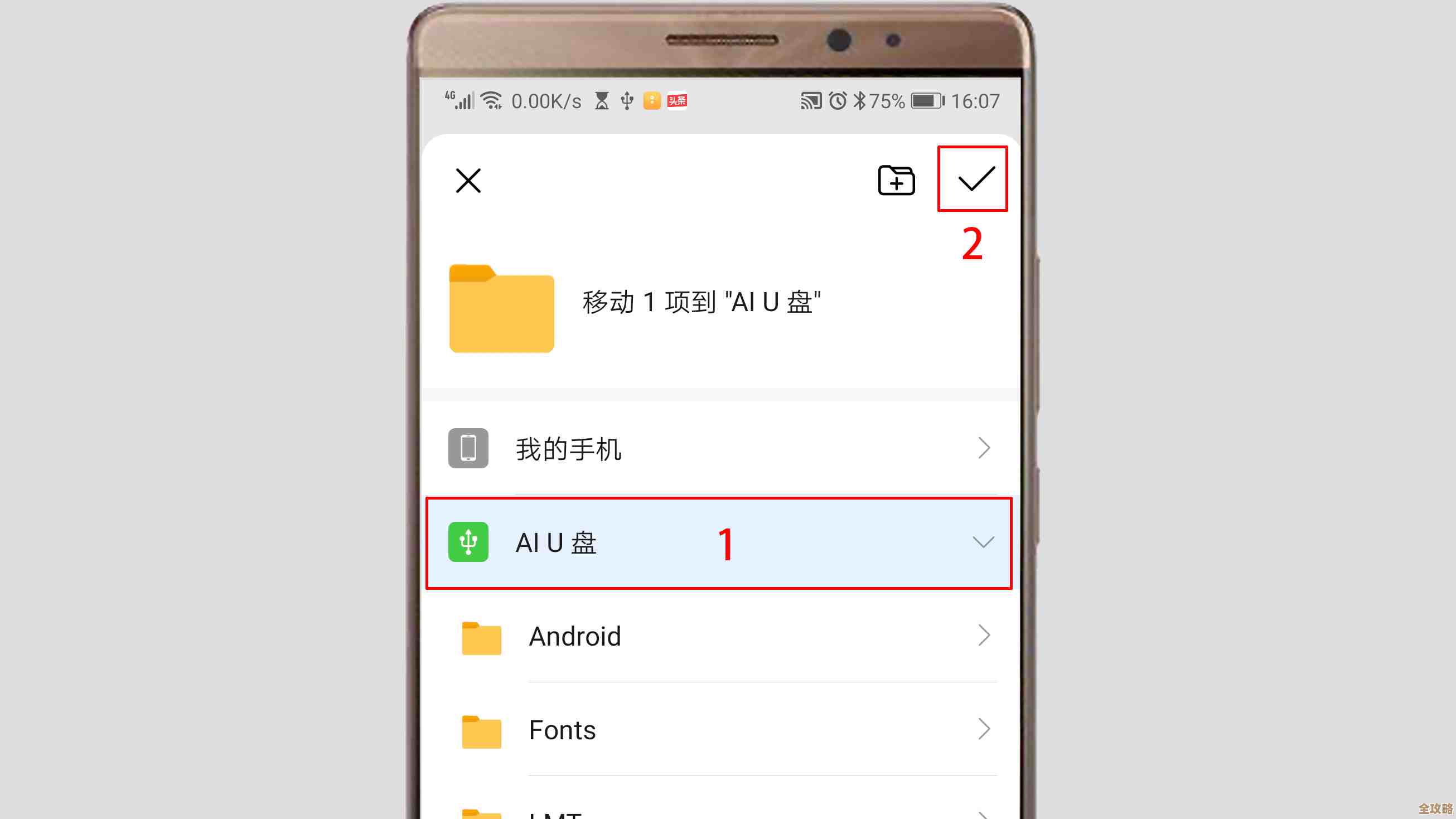
这是最推荐新手首先尝试的方法,因为不需要安装任何额外的软件,操作也最直观。
- 打开“文件管理”App:现在绝大多数安卓手机都自带了一个叫“文件管理”或“文件”的应用,图标通常像一个文件夹,你就在手机桌面上找到并打开它。
- 开启“显示隐藏文件”:数据库文件通常是以“.db”结尾的文件,它们很多时候被隐藏起来了,所以我们需要让文件管理器把它们显示出来,你可以在文件管理器的“设置”里找找,一般会有“显示隐藏文件”或“显示隐藏文件和文件夹”的选项,把它打开。
- 寻找数据库文件夹:接下来就是找地方了,你需要进入手机的“内部存储”空间,然后找到一个叫“Android”的文件夹,点进去,里面会有一个“data”文件夹,再点进去,这时候你会看到一大堆以软件包名命名的文件夹,比如微信的可能是“com.tencent.mm”,淘宝的是“com.taobao.taobao”,你需要找到你想要备份的那个App对应的文件夹。
- 找到并拷贝.db文件:进入对应App的文件夹后,里面通常还会有一些子文件夹,databases”、“shared_prefs”等,你要找的数据库文件(.db文件)一般就放在“databases”文件夹里,点进去,你会看到一个或几个以.db结尾的文件,这些就是数据库了,长按这个文件,选择“复制”或“移动”,然后把它粘贴到你能轻松找到的地方,比如手机存储的“Download”下载文件夹里,这样,你就可以通过数据线连接电脑,把这个文件拷贝到电脑上了。
这个方法的好处是纯手动,安全可控,但缺点是你得知道哪个App的文件夹是哪个,而且有些App可能会对数据库进行加密,即使你拷贝出来了,用普通软件也打不开。
第二招:功能强大的帮手——使用专业的文件管理App
如果你用手机自带的文件管理器找不到想要的数据库,或者觉得操作起来不方便,可以试试安装一个更强大的第三方文件管理App,Solid Explorer”、“ES文件浏览器”或者“MT管理器”,这里我以比较流行的“ES文件浏览器”为例。
- 安装并打开ES文件浏览器:从应用商店下载安装好之后,打开这个App,第一次使用它可能会请求一些存储权限,记得允许。
- 打开根目录和显示隐藏文件:在ES文件浏览器的侧边栏或设置中,确保你已经开启了“显示隐藏文件”的选项,你需要浏览到手机的根目录,也就是最顶层的目录。
- 按路径寻找:接下来的路径就和第一招里的一样了:进入“data”目录(注意,这里可能有两个data目录,你要选手机内部存储的那个),然后找到“Android” -> “data” -> [你的App文件夹] -> “databases”,这个过程在ES文件浏览器里会更容易一些,因为它对手机文件的索引和搜索能力通常更强。
- 管理和分享:找到.db文件后,你可以直接长按它,ES文件浏览器会提供很多选项,比如压缩成ZIP包、直接通过蓝牙、邮件或者其他社交App分享出去,当然也可以直接复制到另一个位置。
使用第三方文件管理器的好处是功能多,操作可能更顺手,尤其适合需要经常管理手机文件的用户。
第三招:最彻底的备份——使用电脑端工具ADB
如果上面两种方法都失败了,比如某些系统权限限制导致你无法访问“data”文件夹,那么我们可以祭出终极武器——ADB(Android Debug Bridge),别被这个名字吓到,我们不需要懂它的原理,只需要跟着步骤做就行。
- 在电脑上准备ADB工具:你需要在电脑(Windows/Mac/Linux都行)上准备好ADB工具,最简单的方法是下载一个叫“Platform-Tools”的压缩包(可以从安卓开发者官网找到),解压到一个你熟悉的文件夹里,比如C盘的根目录下,这样比较好找。
- 开启手机的USB调试模式:这是关键一步,进入手机的“设置”,找到“关于手机”,连续点击“版本号”7次,直到出现“您已处于开发者模式”的提示,然后返回设置菜单,找到“开发者选项”(或“系统”下的“开发者选项”),进入后打开“USB调试”功能。
- 连接手机和电脑:用数据线连接手机和电脑,手机会弹出一个对话框,询问“是否允许USB调试?”,勾选“始终允许”,然后点击“确定”。
- 在电脑上操作:打开电脑的命令行窗口(Windows是CMD或PowerShell,Mac是终端),然后通过“cd”命令进入到第一步你解压“Platform-Tools”的文件夹,如果你解压到了C盘根目录,就输入
cd C:\platform-tools。 - 执行拷贝命令:输入命令
adb devices,如果一切正常,你会看到一串设备号,表示手机连接成功,然后输入命令adb pull /data/data/[App的包名]/databases/ [电脑上的目标路径],举个例子,假设你想把微信的数据库拉到电脑桌面上,命令可能就是adb pull /data/data/com.tencent.mm/databases/ C:\Users\你的用户名\Desktop,回车之后,数据库文件就会被拷贝到你的电脑桌面上了。
这个方法虽然步骤多一点,但它是直接从系统底层拉取文件,成功率最高,几乎可以应对所有情况。
最后提醒几句
拷贝数据库文件本身不难,但有几个小点要注意:第一,在操作之前,最好先把对应的App彻底关闭,以免文件正在被使用导致拷贝失败或损坏,第二,拷贝出来的数据库文件,你可能需要专门的数据库浏览软件(比如DB Browser for SQLite)才能在电脑上打开查看,但这已经是另一个话题了,第三,涉及到银行、支付等敏感信息的App,其数据库基本都是强加密的,即使你拷贝出来了也看不到明文信息,这是为了你的安全着想。
希望这几招能帮到你!下次再想备份App里的重要数据时,就不用再犯难了。
本文由太叔访天于2026-01-14发表在笙亿网络策划,如有疑问,请联系我们。
本文链接:https://haoid.cn/wenda/80449.html