装好了redis怎么才能连上去,连接步骤和方法都有哪些呢?

装好了Redis之后,想要连上它,其实就像去朋友家做客,你得知道地址、有钥匙,并且朋友家还得开着门,下面我就把连接Redis的步骤和方法给你详细捋一捋,保证通俗易懂。
第一步:确认Redis服务已经成功启动
这是最最基础的一步,你装好了Redis,不代表它正在运行,就像你买了一台电视,你得先按电源键打开它,才能看节目,如果Redis服务没启动,你用什么方法都连不上。
怎么确认呢?根据你安装Redis的操作系统,方法不太一样。
-
如果你是在Linux或macOS上安装的: 最直接的方法是打开终端(命令行),输入命令
ps aux | grep redis然后回车,如果能看到一个包含redis-server字样的进程在运行,那就说明服务已经启动了,另一个更简单的方法是直接尝试用命令行客户端连接,如果连上了,自然说明服务是好的。- 启动服务的命令通常是(在终端里执行):
- 方式一(直接启动): 找到你安装Redis的目录,然后运行
./redis-server,但这样启动后,这个终端窗口就不能干别的了,如果你关掉窗口,Redis服务也会停止,这适合临时测试。 - 方式二(后台守护进程方式启动): 更常用的方法是让Redis在后台运行,这需要你修改Redis的配置文件,找到
redis.conf这个文件,用文本编辑器打开,找到一行叫daemonize的设置,把它后面的no改成yes,保存退出后,再启动时指定这个配置文件:./redis-server /path/to/your/redis.conf,这样启动后,Redis就会在后台安静运行,不影响你使用终端。 (参考来源:Redis官方文档关于使用Redis的说明)
- 方式一(直接启动): 找到你安装Redis的目录,然后运行
- 启动服务的命令通常是(在终端里执行):
-
如果你是在Windows上安装的: 通常通过安装包安装的Redis,会将其设置为一个Windows服务,并默认开机自启,你可以通过“任务管理器” -> “服务”标签页,查找一个名字里带“Redis”的服务,看看它的状态是不是“正在运行”,如果没有,你可以右键它选择“启动”。

第二步:选择你的“钥匙”——连接工具/客户端
Redis服务启动后,你就需要一个客户端工具来连接它,这个客户端就是你的“钥匙”,常见的“钥匙”有这么几把:
- Redis命令行客户端(redis-cli): 这是Redis官方自带的最基本、最常用的连接工具,只要你安装了Redis,它就在你电脑里,它通过命令行(终端、命令提示符CMD或PowerShell)来操作。
- 图形化界面工具: 对于不习惯命令行的人来说,图形化工具更直观。RedisInsight(Redis官方推出的工具)、Another Redis Desktop Manager 等,这些工具提供图形界面,你可以点点鼠标就能查看、管理Redis里的数据。
- 编程语言客户端库: 如果你是开发人员,需要在Java、Python、PHP等程序里连接Redis,那么你需要使用对应语言的Redis客户端库,比如Python的
redis-py,Java的Jedis或Lettuce,Node.js的ioredis等,这些库负责在你的代码和Redis服务器之间建立连接和通信。
第三步:开始连接——具体操作方法
现在我们用具体的工具来演示如何连接。
使用自带的redis-cli命令行客户端(最通用)

这是最基本的方法,所有平台都适用。
-
打开命令行界面:
- Linux/macOS:打开“终端”(Terminal)。
- Windows:按
Win+R,输入cmd或powershell打开命令提示符或PowerShell。
-
输入连接命令: 最简单的命令就是
redis-cli,直接输入并回车。- 为什么这样就行? 因为如果你的Redis服务器就运行在本机(localhost),并且使用的是默认端口(6379),
redis-cli命令会直接尝试连接这个默认地址,连接成功后,你的命令行提示符会变成0.0.1:6379>,这意味着你已经成功连上Redis了!可以输入ping命令,如果它回复PONG,说明通信正常。
- 为什么这样就行? 因为如果你的Redis服务器就运行在本机(localhost),并且使用的是默认端口(6379),
-
如果需要连接特殊配置的Redis服务器:
- 连接远程服务器: 如果Redis服务器在另一台电脑上,你需要指定主机地址(IP或域名),命令是
redis-cli -h your_redis_ip -p your_redis_port。redis-cli -h 192.168.1.100 -p 6379。 - 需要密码认证: 如果你的Redis服务器设置了密码(通过配置文件里的
requirepass选项),你需要在连接后进行认证,有两种方式:- 方式A:先连接,再认证,连上后输入
auth your_password。 - 方式B:连接时直接带上密码,命令是
redis-cli -a your_password。(注意:这种方式可能会在历史命令中暴露密码,不太安全,一般用于测试)。
- 方式A:先连接,再认证,连上后输入
- 连接指定数据库: Redis默认有16个数据库(编号0-15),默认连接的是0号库,如果你想直接连到1号库,命令是
redis-cli -n 1。 (参考来源:Redis官方文档关于redis-cli的说明)
- 连接远程服务器: 如果Redis服务器在另一台电脑上,你需要指定主机地址(IP或域名),命令是
使用图形化界面工具(以RedisInsight为例)
- 下载并安装RedisInsight。
- 打开软件,点击“添加Redis数据库”。
- 填写连接信息:
- 主机(Host): 填你的Redis服务器地址,本机就填
0.0.1或localhost。 - 端口(Port): 默认
6379。 - 名称(Name): 给你这个连接起个名字,我的本地Redis”。
- 如果设置了密码,在“密码”栏填写。
- 主机(Host): 填你的Redis服务器地址,本机就填
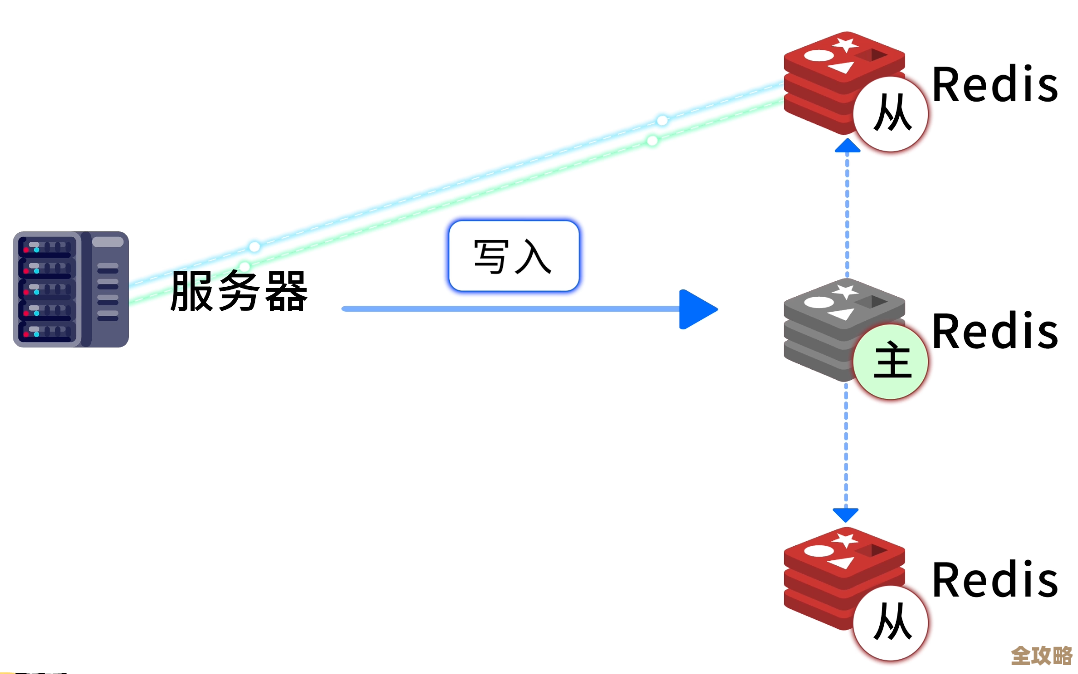
- 点击“添加Redis数据库”按钮,如果信息正确,它就会保存并尝试连接,连接成功后你就可以在主界面看到这个数据库,然后可以图形化地浏览和操作数据了。
在编程代码中连接(以Python为例)
-
确保安装了Python的Redis客户端库,在命令行里运行
pip install redis。 -
在你的Python代码中这样写:
import redis
# 创建连接对象,连接本机默认端口的Redis
r = redis.Redis(host='localhost', port=6379, db=0, password=None)
# 如果Redis有密码,就像这样
# r = redis.Redis(host='你的IP', port=6379, password='你的密码')
# 现在可以操作了,比如设置一个键值对
r.set('mykey', 'Hello Redis!')
# 读取这个键的值
value = r.get('mykey')
print(value)  # 输出:b'Hello Redis!'
(参考来源:redis-py库的GitHub页面和官方文档)
连接时可能遇到的问题和小贴士
- 连不上怎么办? 首先别慌,按顺序检查:1. Redis服务真的启动了吗?(回到第一步确认)2. 防火墙是否挡住了端口?(尤其是连接远程服务器时,要确保服务器的防火墙放行了Redis的端口,通常是6379)3. 主机地址、端口、密码是否都写对了?
- 安全提醒: 默认安装的Redis是没有密码的,这在生产环境(尤其是服务器暴露在公网时)非常危险!一定要记得在配置文件
redis.conf中设置requirepass密码。 - 绑定地址: 默认Redis只允许本机(127.0.0.1)连接,如果你需要从其他电脑连接,需要修改配置文件
redis.conf中的bind设置,比如改成bind 0.0.0.0(允许所有IP连接)或指定特定IP,同时要配合防火墙和密码确保安全。
连接Redis的核心三步曲就是:确保服务跑起来 -> 选个顺手的客户端工具 -> 根据情况(本机/远程、有无密码)使用正确的连接命令或配置,希望这些具体的步骤能帮你顺利连上Redis!
本文由符海莹于2026-01-18发表在笙亿网络策划,如有疑问,请联系我们。
本文链接:https://haoid.cn/wenda/82874.html