用Excel怎么快速查数据库表格那些东西,操作简单又方便的办法分享

(引用来源:根据常见的Excel用户实际经验总结,特别是针对非技术背景的办公人员、财务人员、销售人员的常用方法)
咱们得搞清楚一个事儿,你说的“查数据库表格那些东西”,在Excel里通常不是指去连接一个像SQL Server那种专业的数据库软件,对大多数日常办公的人来说,所谓的“数据库”其实就是指一个或多个整理好的Excel表格文件本身,这里说的“快速查”,核心就是如何在一个或多个Excel表格中,快速找到、匹配出你需要的信息。
下面我就分享几个最常用、操作最简单、几乎不用学任何专业术语的办法。
第一个大杀器:筛选功能
这是最直接、最傻瓜式的“查”法,当你有一个庞大的数据表,比如一份全年的销售记录,你想只看“张三”的销售数据,或者只看“北京”地区的订单,用筛选是最快的。
操作简单到不行:
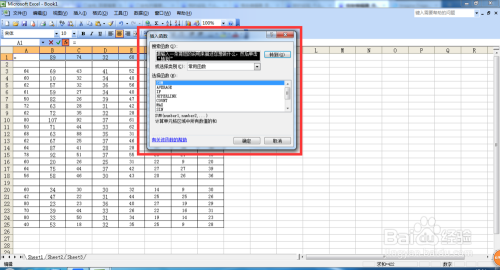
- 用鼠标点击你数据表格里的任何一个单元格。
- 找到Excel顶部菜单栏的“数据”选项卡。
- 点击“筛选”按钮,这时候你会发现,表格第一行的每个标题单元格右下角都出现了一个小三角。
- 你想按哪个条件查,就点哪个标题的小三角,比如点“销售员”那个小三角,会弹出一个列表,里面列出了所有销售员的名字,并且前面都有复选框。
- 你把“全选”的勾去掉,然后单独勾选“张三”,再点“确定”,唰的一下,表格里就只剩下张三的所有记录了,其他不相干的数据都被暂时隐藏起来了,想恢复全貌,再点一下“筛选”按钮就行了。
这个方法的优点就是直观,不需要你记任何公式,不仅可以按文本查,数字(比如大于多少、小于多少)、日期(比如某个时间段)都可以这样筛选。
第二个法宝:VLOOKUP函数
这个函数名字听起来有点吓人,但它的作用非常接地气,按图索骥”,想象一下,你手上有两张表:一张是全体员工的花名册(有工号和姓名),另一张是工资表(只有工号和工资,没有姓名),你现在想把工资表里的工资,根据工号对应地填到花名册里每个员工的后面,这时候VLOOKUP就派上大用场了。
它的操作也不复杂:
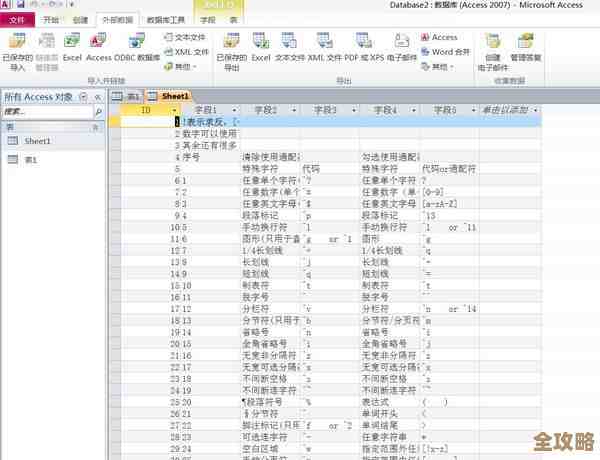
- 在花名册表格里,你打算放工资的那一列的第一个空单元格里,输入等号“=”,然后输入“VLOOKUP(”。
- 这时Excel会提示你需要四个信息:
- 第一个信息(查找值):你根据什么来找?我们是根据“工号”来找,所以用鼠标点一下同一行对应的那个工号单元格(比如A2)。
- 第二个信息(数据表):去哪里找?我们要去工资表里找,用鼠标直接从工资表的工号列拖选到工资列,注意要把工号和工资两列都选上。
- 第三个信息(列序数):找到后,你要它返回第几列的内容?在我们的例子里,工号是工资表被选区域的第一列,工资是第二列,所以我们想要工资,这里就填数字“2”。
- 第四个信息(查找方式):一般我们都要精确匹配,所以这里填“FALSE”或者数字“0”。
- 所以完整的公式看起来大概是这样的:
=VLOOKUP(A2, 工资表!A:B, 2, FALSE),输完后按回车。 - 如果一切正确,这个单元格就会显示出对应工号的工资数额,你只需要用鼠标拖动这个单元格右下角的小黑点,往下一直拉,就能给所有员工都自动填上工资了。
VLOOKUP的精髓就是“跨表查询”,把分散在不同地方的信息整合到一张表上,非常省时省力,虽然它有局限性(比如只能从左往右查),但对于大部分简单查询需求,已经完全够用了。
第三个利器:数据透视表
如果说筛选是“看细节”,那数据透视表就是“看大局”、“做汇总”的神器,比如你有一个详细的销售流水表,里面有日期、销售员、产品、金额等信息,老板让你快速统计一下每个销售员这个月的总销售额是多少,或者每个产品的销量排名,如果你用手动筛选再一个个加,那得累死,用数据透视表,几步就搞定。
操作起来像搭积木:
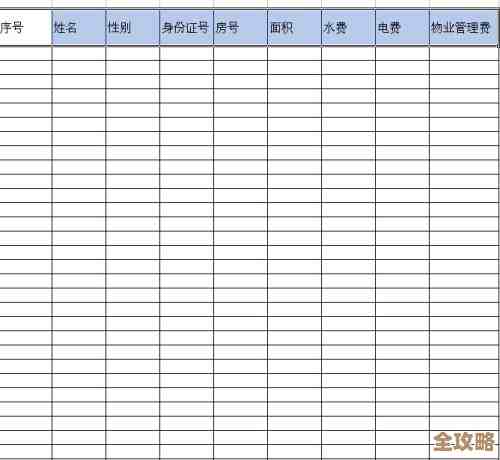
- 点击你原始数据表格里的任何一个单元格。
- 在“插入”选项卡里,点击“数据透视表”。
- 会弹出一个对话框,你一般不用改,直接点“确定”,Excel会为你创建一个新的工作表。
- 这个新工作表右边会弹出一个字段列表,里面就是你原始表的所有列标题,销售员”、“产品”、“销售额”等。
- 接下来就是神奇的地方:你想让谁做分类汇总,就用鼠标把那个字段拖到下面的“行”区域,比如把“销售员”拖到“行”。
- 你想汇总什么数据,就把那个字段拖到“值”区域,比如把“销售额”拖到“值”,默认情况下,它会对销售额进行“求和”。
- 一瞬间,一个清晰的汇总表就生成了,左边一列是所有销售员的名字,右边一列就是他们各自的总销售额,如果你想看平均值、计数,可以点“值”区域里那个字段的小三角进行修改。
数据透视表的好处是动态的,你可以随意拖动字段到行、列、值区域,从不同角度瞬间分析你的数据,根本不用写复杂的公式。
补充一个简单连接:Microsoft Query(用于连接外部数据库)
如果你的数据真的不在Excel里,而是在像Access这样的数据库文件中,Excel也提供了一个相对简单的图形化工具,叫“Microsoft Query”。
操作路径大概是:
- 在“数据”选项卡下,找到“获取数据”或“自其他来源”,选择“来自Microsoft Query”。
- 然后会让你选择数据源,比如选择“Excel Files”来连接另一个Excel文件,或者选择“MS Access Database”来连接Access数据库。
- 接着会有一个图形化的界面,让你选择需要连接的具体数据库文件,然后像拖拽一样,把需要的表格和字段添加到查询中。
- 你甚至可以用点选的方式设置一些简单的筛选条件(比如哪里等于什么)。
- 设置好后,选择将数据返回Excel,这样就把外部数据库里的数据“查”到你的当前Excel工作表里了。
这个方法比直接写SQL语句要简单得多,适合偶尔需要从外部取数又不想碰代码的用户。
对于日常办公:
- 快速查看特定行:用筛选。
- 跨表格精确匹配信息:用VLOOKUP。
- 快速分类汇总和统计:用数据透视表。
- 从其他数据库文件取数:可以尝试Microsoft Query。
这些方法都不需要高深的数据库知识,只需要你清楚自己的数据放在哪里,以及你想查什么,多练习几次,就能非常熟练了。
本文由酒紫萱于2026-01-19发表在笙亿网络策划,如有疑问,请联系我们。
本文链接:https://haoid.cn/wenda/83376.html