装好MSSQL,数据库智能管理其实没那么难,先从这一步开始吧

开始)
你是不是一听到“数据库管理”就觉得头大,觉得那是IT大神才能碰的东西?特别是刚装好Microsoft SQL Server(MSSQL)之后,看着那个叫SQL Server Management Studio(SSMS)的界面,感觉无从下手,别担心,今天我们就来打破这个魔咒,管理数据库,尤其是入门,真的没你想的那么难,咱们不从那些复杂的理论开始,就从一个最常用、最核心的动作开始——学会如何安全地“备份”和“恢复”你的数据库,这一步走稳了,你的心里就踏实了一大半。
想象一下,你的数据库就像是一个存着你所有家当的保险箱,你肯定不会把现金随便堆在桌子上,对吧?同样,数据库里的数据就是你的宝贝,可能是客户信息、订单记录、重要的业务数据,万一哪天电脑硬盘坏了,不小心中了病毒,或者谁一个手误把重要数据删了,那损失可就大了,装好MSSQL之后的第一件大事,不是急着去创建复杂的表格,而是先给你的“保险箱”配一把“安全锁”,并且做好“备用钥匙”,这个“安全锁”和“备用钥匙”,就是数据库的备份。
好,现在我们打开SSMS这个管理工具,别被左边那一排排的树形目录吓到,我们今天只关注一个地方,找到你的数据库名字,比如你刚创建的那个叫“TestDB”的数据库,在它上面点击右键,你会看到一个长长的菜单,把鼠标移到“任务”上,旁边又会弹出一个子菜单,找到“备份...”并点击它,看,弹出一个窗口了吧?这个窗口就是你的“保险箱配置中心”。
这个窗口里选项不少,但刚开始,你只需要关心两个最关键的地方,第一个是“备份类型”,对于新手来说,我们永远只选“完整”备份,这就好比给你的整个保险箱拍一张完整的全景照片,里面有什么东西,是什么样子,全都记录下来,这是最基础、也是最可靠的备份方式。
第二个要关心的地方是“目标”,这里决定了你把备份出来的文件(那个“备用钥匙”)放在哪里,默认情况下,它可能会放在MSSQL安装目录下一个比较深的文件夹里,我强烈建议你点击“添加...”按钮,自己选择一个你熟悉且安全的位置,比如D盘下面专门新建一个“DB_Backup”文件夹,为什么要这么做?想想看,如果你的C盘系统崩溃了,那个默认的备份位置很可能也跟着一起完蛋了,备份也就失去了意义,把它放在一个独立的、安全的物理硬盘上,才是明智之举,选好位置,给备份文件起个能看懂的名字,TestDB_20231027.bak”,这样你一看就知道这是哪天备份的。
好了,确认无误,点击“确定”按钮,如果一切顺利,你会看到一个提示备份成功的消息框,恭喜你!你已经为你宝贵的数据库上了第一道,也是最重要的一道安全保险,哪怕天塌下来,你至少有一份数据副本是安全的。
光有备份还不够,你得确保这把“备用钥匙”真的能打开门,这就需要进行“恢复”演练,我们再来一次右键点击,这次在“数据库”这个总目录上点击右键(注意,不是在你具体的数据库名字上),选择“还原数据库”,又会弹出一个新窗口。
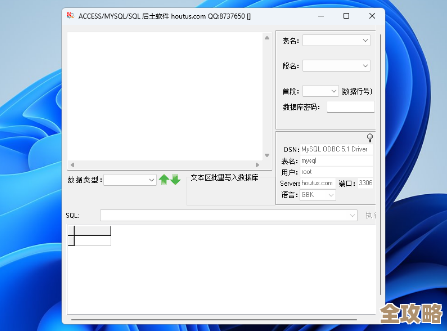
在“目标数据库”这里,你可以输入一个新的数据库名字,TestDB_Restore”,这样做的好处是,你不会影响现在正在使用的那个“TestDB”数据库,相当于用备用钥匙配了一把新锁,而不是直接替换掉原来的锁,非常安全,在“源”这里,选择“设备”,点击右边的小按钮,找到你刚才备份的那个“.bak”文件,选中它。
SSMS会很智能地读出备份文件里的信息,你通常直接点击“确定”就可以了,系统会帮你创建一个和原来一模一样的数据库,名字就是你刚起的“TestDB_Restore”,完成后,你刷新一下左边的数据库列表,就能看到这个新恢复的数据库了,点开它,看看里面的表和数据是不是都在,当你能成功完成这个“备份”到“恢复”的完整闭环时,你对数据库的恐惧感就会瞬间消失一大半,因为你掌握了应对最坏情况的终极武器。
你看,我们并没有去碰任何一句令人头疼的SQL命令,只是通过SSMS这个图形化界面点了几下鼠标,就完成了数据库管理中最核心的保命操作,这难吗?一点都不难,智能管理工具的意义就在于此,它把复杂的底层操作封装成了简单易懂的点击动作。
别再被“数据库管理”这个词唬住了,从今天学会的备份和恢复这一步开始,你已经走上了智能管理的正轨,你可以慢慢地去探索其他功能,比如怎么创建新表,怎么查询数据,但无论未来走多远,都请记住今天这第一步:像爱护你的保险箱一样,定期为你的数据库做好备份,这是你作为数据库管理员(哪怕只是管着自己电脑上这个小库)最负责任、最聪明的开始。 结束)
本文由度秀梅于2026-01-23发表在笙亿网络策划,如有疑问,请联系我们。
本文链接:https://haoid.cn/wenda/84748.html