想知道怎么一步步搭建Oracle数据库环境和配置过程吗?

你需要明白搭建Oracle数据库环境主要分为两大步:第一是安装Oracle数据库软件,第二是创建一个可用的数据库实例,整个过程需要在服务器操作系统上完成,这里以常见的Linux系统(如Oracle Linux或CentOS)为例进行说明。
第一步:准备工作
在开始安装之前,你需要做一些准备工作,根据Oracle官方文档的说明,你的服务器需要满足一些基本要求,首先是硬件要求,比如需要足够的内存,至少1GB的物理内存(推荐2GB以上),以及足够的硬盘空间,通常需要至少10GB以上的空闲空间来安装软件和创建数据库文件,你需要一个兼容的操作系统,并且确保系统已经安装了必要的软件包,这些软件包包括一些基础的开发工具和库文件,比如binutils, gcc, glibc等,你可以使用系统的包管理工具(如yum)来检查和安装这些缺失的包,你需要创建运行Oracle数据库的操作系统用户和用户组,会创建一个名为oinstall的主要组和一个名为dba的操作系统权限组,然后创建一个名为oracle的用户,并将其主要组设置为oinstall,附加组设置为dba,这个oracle用户将用来执行所有的安装和管理任务,你还需要为这个用户设置密码,之后,你需要以root用户身份修改一些系统内核参数,这些参数关系到数据库的性能和稳定性,例如共享内存大小、信号量设置、网络参数等,具体的参数值和设置方法在Oracle官方文档中有详细的列表,你需要根据服务器的内存大小进行调整,修改完成后,需要运行命令使新的内核参数生效,你还需要为oracle用户设置shell限制,比如同时打开的文件数量和进程数,这需要通过修改/etc/security/limits.conf文件来实现,你需要创建一个目录来存放Oracle软件和数据库文件,通常这个目录是/u01/app/oracle,并确保oracle用户对这个目录拥有读写权限。
第二步:获取安装软件并开始安装
准备工作完成后,你需要从Oracle官方网站下载对应你操作系统版本的数据库安装软件,通常是一个压缩文件包,将下载的压缩包上传到你的服务器上,并使用oracle用户登录图形化界面(如果服务器没有图形界面,需要先配置好VNC服务或者使用静默安装模式),解压安装包后,进入解压出来的目录,找到并运行runInstaller这个安装脚本,这会启动Oracle Universal Installer(OUI)图形化安装界面,在安装界面的第一个步骤,OUI会自动检查之前准备工作的完成情况,比如软件包、内核参数、空间等是否满足要求,如果检查出有警告或失败项,你需要根据提示信息返回去解决这些问题,直到所有检查都通过为止。
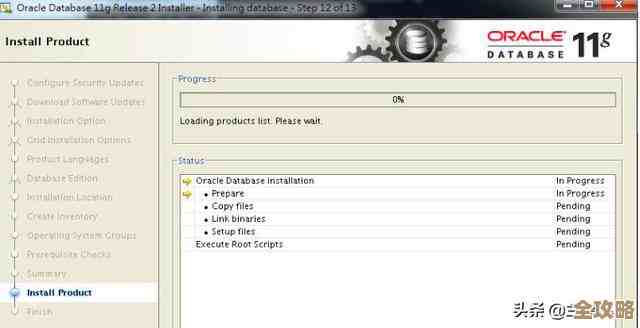
第三步:配置安装选项
检查通过后,你会进入配置选项,你需要选择安装选项,对于第一次安装,通常选择“创建和配置数据库”这一项,这样可以在安装软件的同时创建一个数据库实例,比较方便,接下来是选择系统类,如果你的服务器是用于桌面或笔记本,就选“桌面类”;如果是服务器,就选择“服务器类”,服务器类可以提供更高级的配置选项,你需要选择Oracle主目录的位置,这就是之前创建的/u01/app/oracle下的某个子目录,接着是选择安装类型,通常选择“典型安装”即可,在典型安装中,你需要设置几个关键信息:一是选择数据库版本,企业版”;二是设置全局数据库名,这是一个唯一标识你数据库的名字,比如orcl;三是设置管理口令,这是SYS、SYSTEM等重要数据库用户的密码,需要符合Oracle的密码复杂性规则,安装程序会显示一个摘要信息,让你确认之前的配置,确认无误后,点击“安装”按钮,安装程序就会开始将Oracle软件文件复制到指定目录,并进行链接等操作。
第四步:执行配置脚本和创建数据库
在软件安装过程的最后阶段,安装程序会提示你以root权限执行两个脚本,你需要打开一个新的终端窗口,用root用户登录,然后依次运行脚本oraInst.loc和root.sh,这两个脚本会完成一些需要root权限的配置工作,比如将Oracle的库存目录注册到系统中,脚本成功执行后,返回安装界面点击“确定”,之后,安装程序会自动启动Database Configuration Assistant(DBCA)工具来创建你之前指定的数据库(如orcl),这个过程会持续一段时间,因为它要创建数据文件、控制文件、重做日志文件以及数据字典视图等数据库的核心组成部分。
第五步:完成安装和基本测试
当数据库创建完成后,安装程序会显示一个包含重要信息的摘要页面,比如数据库的全局名称、系统标识符(SID)以及Enterprise Manager Database Express的访问地址,EM Express是一个基于网页的数据库管理工具,点击“关闭”按钮,整个安装和配置过程就基本结束了,为了测试数据库是否成功创建并可以访问,你可以再次切换到oracle用户,设置环境变量(比如ORACLE_SID设置为你的数据库SID,如orcl),然后使用SQLPlus工具(Oracle的命令行数据库连接工具)进行连接,输入命令sqlplus / as sysdba,如果能够成功连接到数据库并显示SQL>提示符,就说明数据库实例已经启动并且你可以进行管理操作了,你可以执行一个简单的SQL语句,SELECT FROM v$version;`来查看数据库的版本信息,以确认一切正常。
至此,一个基本的Oracle数据库环境就搭建和配置完成了,后续你就可以在这个基础上创建用户表空间、用户账号,并开始进行数据库的开发和管理工作了。
本文由钊智敏于2026-01-24发表在笙亿网络策划,如有疑问,请联系我们。
本文链接:https://haoid.cn/wenda/84855.html