快速上手数据库管理那些execl小技巧,省时又实用你得试试

来源自一位在电商公司做了五年数据处理的同事分享,他说每天都要从数据库导出一堆表格来核对,最开始笨办法手动搞,后来发现几个Excel小技巧,能省下一大半时间,第一个就是“快速填充”,比如数据库导出的客户名单,姓名和电话混在一个单元格里,以前要一个个复制分开,麻烦死了,后来知道Excel有个“快速填充”功能,你只要手动在第一行把姓名和电话分开,在下一行按快捷键“Ctrl+E”,它就能咻的一下,把下面所有行都按你的格式自动分好,这个功能对付不规则的合并数据特别灵,不用写公式,感觉就像Excel猜到了你的心思,来源是这位同事的实战经验,他说这是他从微软官方一个叫“Excel高效工作”的民间学习笔记里看来的,现在成了他每天必用的功能。
第二个是“删除重复项”,数据库里导出的记录经常有重复的,手动找眼睛都看花,其实Excel里有个一步到位的按钮,选中你的数据列,在“数据”选项卡里找到“删除重复项”,点一下,弹个框再点确定,重复的就都没了,只留唯一的,这个技巧的来源是公司里一位财务老手教的,他每个月对账都要用,说比任何复杂的筛选都快,但要注意,最好先备份原数据,或者选中整行再删,免得只删一列把其他数据对应关系搞乱。
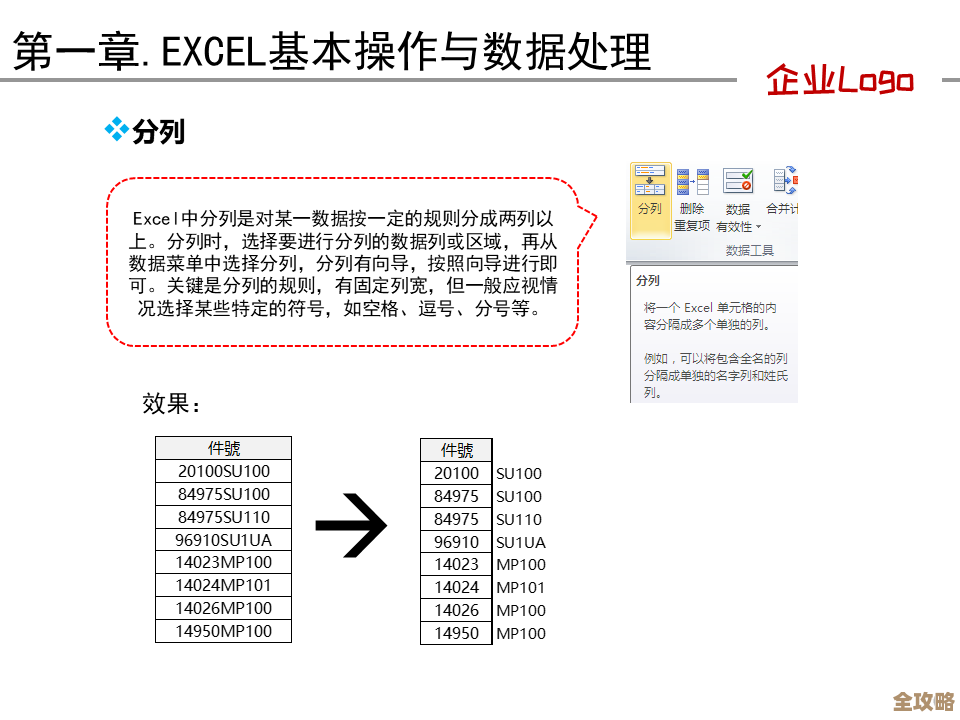
第三个实用技巧是“分列”,数据库导出的日期可能是“20230901”这种一串数字,或者用横杠、斜杠连起来的文本,没法直接算,用“分列”功能就能快速变格式,选中这列数据,在“数据”选项卡点“分列”,选“分隔符号”或“固定宽度”,按向导一步步走,最后把列数据格式选为“日期”,就能批量转换成真正的日期格式,之后就能排序、计算间隔天数了,这个方法是公司IT支持部门在一次内部培训小会上提过的,特别适合处理从不同系统导出的不规范日期。
第四个是“条件格式”快速找问题,比如从数据库导出的订单金额,你想一眼看出哪些数字异常大或异常小,不用一个个看,选中金额那列,点“开始”选项卡里的“条件格式”,选“数据条”或者“色阶”,数字大小立马用颜色深浅或条形图长短显示出来,特别直观,或者用“突出显示单元格规则”,比如大于某个值的标红,一下子就能抓住重点,这个技巧来源是那位电商同事看了一个叫“拉小登”的Excel分享博主的短视频学到的,他说对于快速排查数据错误非常有效。
第五个是“粘贴为值”,这个太关键了,当你用公式从原始数据里计算、整理出一份新表格后,如果直接复制粘贴到别处,粘贴的还是公式,一旦原数据变动或者文件移动就容易出错,正确的做法是:复制算好的数据,在要粘贴的地方右键,在“粘贴选项”里选那个“123”的图标,值”,这样贴过去的就是固定的数字,不会再变,这个几乎是所有处理数据的老手都会强调的步骤,来源是多个同事的血泪教训总结,能避免很多后续麻烦。

第六个是“冻结窗格”,看从数据库导出的大表,往下拉一拉,表头就看不见了,对数据的时候经常对错行,点“视图”选项卡里的“冻结窗格”,选“冻结首行”或者“冻结拆分窗格”,就能让表头一直固定在上面,这个简单功能是那位财务老手说给新人必讲的,他说别看简单,能极大减少看串行的错误。
第七个是“Ctrl + Shift + 方向键”快速选中,当你的数据表有几千几万行,用鼠标滚轮拖到底会累死,用键盘快捷键就快多了:先点中一个有数据的单元格,然后按住“Ctrl + Shift”,再按向下箭头键,就能一下子选中从当前位置到这一列最下面有连续数据的区域,横着选就按向右箭头键,这个快捷键组合的来源是那位电商同事说,是他观察公司里效率最高的数据分析师操作时偷学的,堪称处理大表的“神技”。
最后再加一个,“查找和替换”的高级用法,不光能换字,还能按格式找或者用通配符,你想把表格里所有用“#”标出来的备注找出来,可以在“查找”里输入“#*”,星号代表任意多个字符,就能一次性定位所有带#的单元格,或者把所有显示为“错误值”的单元格(N/A)一次性替换成0或空值,这个技巧的来源是微软Office官方帮助文档里一个不太起眼的案例,但用好了能解决很多清理数据的杂活。
这些技巧都是实际干活中一点点攒出来的,没什么高深理论,就是知道哪个按钮在哪、哪个快捷键能干什么,每天用数据库倒腾数据的话,真能试试,开始可能不习惯,用顺手了会发现能省下不少喝杯茶的时间。
本文由帖慧艳于2026-01-24发表在笙亿网络策划,如有疑问,请联系我们。
本文链接:https://haoid.cn/wenda/85052.html