Windows 11系统账户英文名修改详细步骤指南

修改Windows 11的账户英文名,主要涉及两个关键部分:一个是您登录系统时看到的“用户账户”的名称,另一个是用户配置文件文件夹(User Profile Folder)的名称,这个文件夹通常位于C盘用户(Users)目录下,以您的账户名命名,很多人只想改显示名,但有时也需要更改文件夹名以避免路径中的中文或旧名称,以下将分两种情况进行详细说明。
重要警告:在开始任何操作之前,请务必备份您的重要数据,尤其是尝试更改配置文件文件夹名称时,操作有风险,可能导致某些软件无法正常启动,因为它们的配置文件路径指向了旧的文件夹名称,最安全的方法是创建一个新的本地管理员账户来获得一个全新的、名称正确的文件夹。
仅修改账户的显示名称(简单安全)
这个方法只改变登录屏幕、开始菜单等处显示的名字,不会改动C:\Users\下的文件夹名称,这是最简单且风险最低的方法。
步骤1:打开设置,您可以点击开始菜单,然后选择“设置”(齿轮图标),或者直接按键盘上的 Windows + I 键。
步骤2:在设置窗口中,点击左侧栏的“账户”,然后在右侧选择“您的信息”。
步骤3:在“您的信息”页面,你会看到“账户设置”的选项,请点击其下方的“改用 Microsoft 账户登录”(如果你的账户已经是Microsoft账户)或“改用本地账户登录”(如果你的账户是本地账户)旁边的“管理我的账户”字样,更直接的方法是:在同一页面找到并点击“管理我的Microsoft账户”,这将会用浏览器打开你的Microsoft账户在线页面。
步骤4:在打开的Microsoft账户网页中,你需要使用你的账户密码重新登录以验证身份。
步骤5:登录成功后,在账户主页面上,你会看到你的姓名信息,点击姓名区域下方的“编辑名称”链接。
步骤6:在弹出的窗口中,将“名字”和“姓氏”修改为你希望使用的英文名,你可以只填写“名字”栏,也可以同时填写“姓氏”栏,然后点击“保存”。
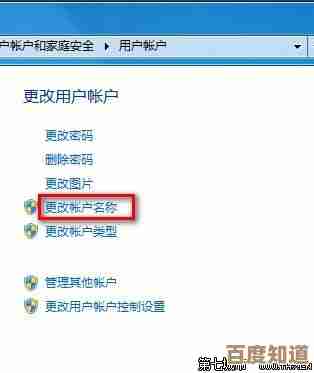
步骤7:保存后,关闭浏览器,回到Windows的设置界面,你可能需要注销当前账户并重新登录,或者直接重启电脑,才能使新的账户显示名称生效,重启后,登录屏幕和开始菜单等处就会显示你刚设置的新英文名了。
根据微软官方支持文档(来源:Microsoft Support, “如何更改你的Microsoft账户个人资料信息”),此操作会同步所有使用该Microsoft账户登录的Windows设备上的显示名称。
同时修改账户显示名和用户配置文件文件夹名(复杂且有风险)
如果你希望C:\Users\下的那个文件夹名也变成英文(从“张三”改为“John”),则需要更复杂的步骤,最可靠、最不容易出问题的方法是创建一个新的本地管理员账户。
步骤1:创建一个新的本地管理员账户。
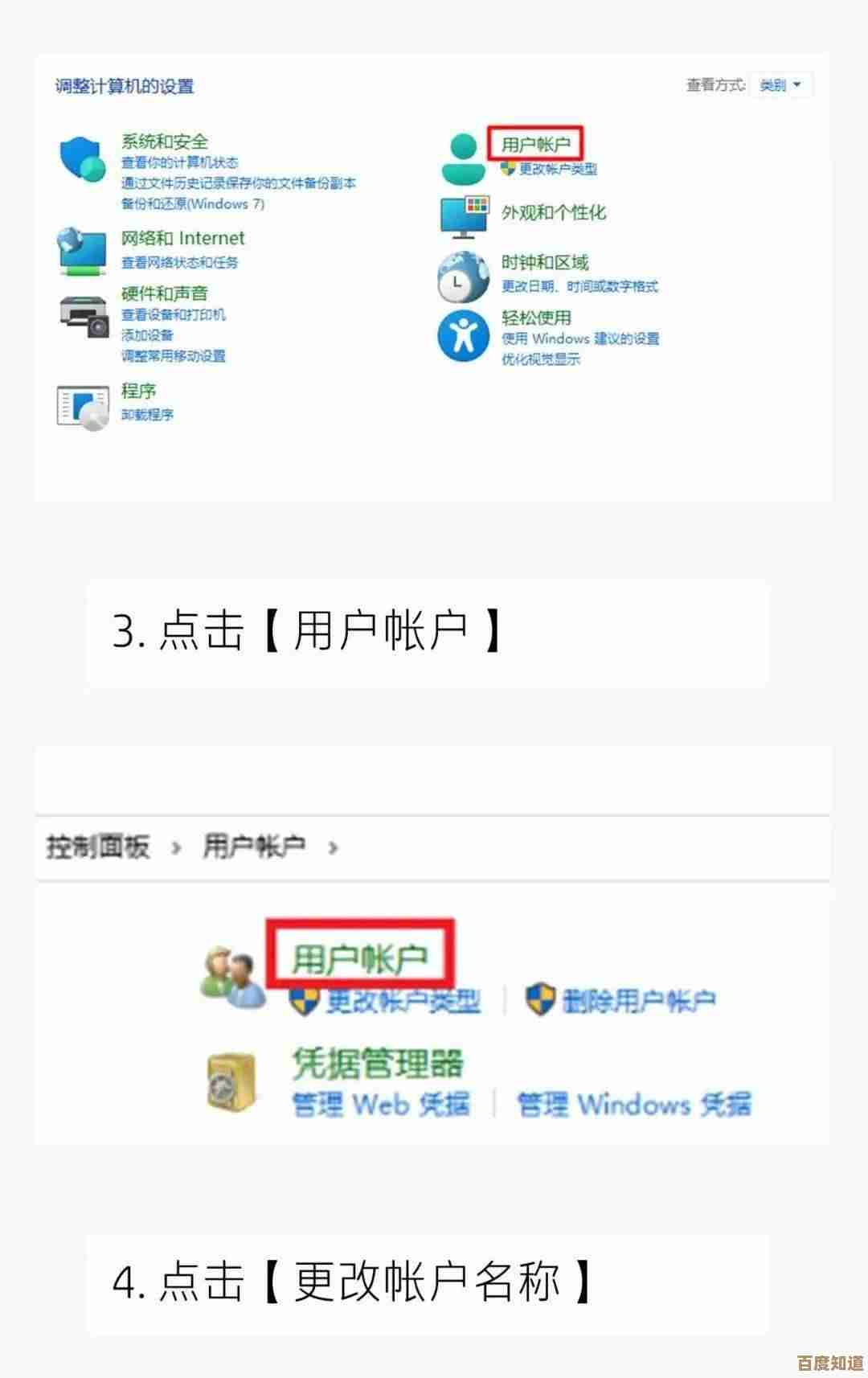
- 进入“设置”>“账户”>“家庭和其他用户”。
- 点击“其他用户”下的“添加账户”。
- 在弹出窗口中,点击“我没有这个人的登录信息”,然后在下一页选择“添加一个没有Microsoft账户的用户”。
- 输入你想要的新英文用户名(这将成为新的文件夹名),设置密码(可选但建议设置),然后点击“下一步”,系统会自动创建该账户。
步骤2:将新账户提升为管理员权限。
- 在“设置”>“账户”>“家庭和其他用户”中,找到刚创建的新账户,点击它。
- 选择“更改账户类型”。
- 在弹出的下拉菜单中,将“标准用户”改为“管理员”,然后点击“确定”。
步骤3:注销当前账户,并用新创建的管理员账户登录系统,这是为了确保在转移文件时,旧账户的文件没有被占用。
步骤4:将旧账户的个人文件迁移到新账户。
- 打开文件资源管理器,进入C:\Users\目录。
- 你会看到两个文件夹:一个是旧账户名的文件夹,一个是新账户名的文件夹。
- 打开旧账户名的文件夹,将其中的桌面、文档、图片、下载、音乐、视频等主要个人文件夹里的所有内容,复制到新账户名文件夹对应的位置,注意:不要直接复制整个旧文件夹覆盖新文件夹,只复制里面的内容,避免复制AppData等隐藏的系统文件夹,这可能导致程序设置冲突。
步骤5:验证新账户,确保在新账户下,你所有的文件都已就位,常用软件可以正常打开和运行。
步骤6:删除旧账户(可选,但建议在确认新账户完全正常后操作)。
- 回到“设置”>“账户”>“家庭和其他用户”。
- 点击旧的用户账户,选择“删除”,系统会问你是否要保留该用户的文件,如果你已经妥善备份和迁移,可以选择“删除账户和数据”以彻底清理。
步骤7:如果你希望继续使用Microsoft账户而非本地账户,可以在新账户的“设置”>“您的信息”中,选择“改用Microsoft账户登录”,并关联你的Microsoft账户,你的配置文件文件夹名称将保持你创建新本地账户时设置的英文名,而显示名称则会同步为你的Microsoft账户姓名。
总结与提醒 根据广泛的用户实践和IT社区经验(来源:如Microsoft社区、Tenforums等技术论坛),直接通过注册表等高级方式重命名现有的用户配置文件文件夹极易导致系统不稳定,因此强烈不推荐,上述“创建新账户并迁移数据”的方法虽然步骤较多,但它是微软官方推荐且最安全可靠的方式,能够从根本上解决用户名和文件夹名的问题,尤其适合从中文名改为英文名的用户,可以避免日后某些仅支持英文路径的软件出现兼容性问题,整个过程请务必耐心谨慎,确保数据备份完整。
本文由凤伟才于2025-11-04发表在笙亿网络策划,如有疑问,请联系我们。
本文链接:https://haoid.cn/yxdt/56364.html