掌握Win11定时关机技巧,轻松规划电脑使用时间提升效率

掌握Win11定时关机技巧,轻松规划电脑使用时间提升效率
你是不是也遇到过这种情况?晚上躺在床上用电脑看电影,看着看着就睡着了,结果电脑开了一整夜;或者需要下载一个很大的文件,但又不想熬夜等它下载完,希望电脑能在下载完成后自动关机;又或者只是想提醒自己,玩了两个小时游戏了,该休息一下了,这些时候,如果你会设置定时关机,就能轻松解决这些问题,Win11系统本身自带了几种非常方便的方法来实现定时关机,根本不需要下载任何额外的软件,学会它们,你就能更好地规划电脑的使用时间,不仅省电,还能帮助自己养成高效、健康的使用习惯。
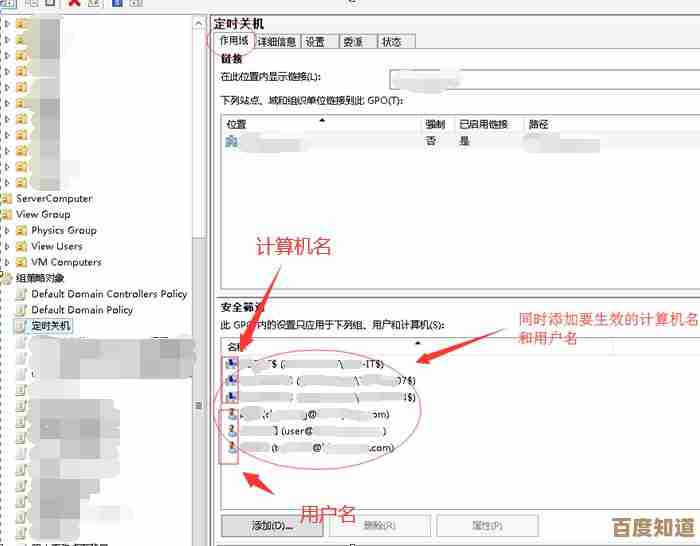
最直接、最灵活的方法就是使用“命令提示符”,这个方法听起来好像有点技术性,但其实操作起来非常简单,一学就会,你只需要记住一个关键的命令就行了,同时按下键盘上的 Win 键(就是那个窗户图标的键)和 R 键,会弹出一个“运行”的小窗口,在这个小窗口里输入“cmd”,然后按一下回车键,黑色的命令提示符窗口就打开了,就是输入神奇命令的时候了:shutdown -s -t XXXX,这里的“XXXX”代表的是时间,单位是秒,比如说,你想让电脑在30分钟后关机,因为30分钟是1800秒,所以你输入的命令就是 shutdown -s -t 1800,然后按回车,系统会立刻给你一个提示,告诉你电脑将在多少分钟后注销,这就表示设置成功啦!这个时候,你就可以安心地去做别的事情了,时间一到,电脑就会自动关闭,如果你中途改变了主意,或者任务提前完成了,不想关机了,那也很简单,还是在那个“运行”窗口里输入“cmd”打开命令提示符,然后输入取消关机的命令:shutdown -a,按一下回车,系统会提示你“注销已取消”,这样定时关机的计划就被中止了,这个方法的好处是你可以自由设定任何时间,从一分钟到几万秒都可以,非常灵活,这个方法是Windows系统长期以来的一个内置功能,在很多电脑基础教程里都有提到,比如一些IT知识分享网站像“如何几何”或“CSDN”上的相关文章。

如果你觉得记命令和算秒数有点麻烦,Win11还有一个更直观、更用户友好的方法,就是使用“任务计划程序”,这个工具可以让你像设置一个日历提醒一样来设置关机任务,你可以在开始菜单的搜索栏里直接输入“任务计划程序”来打开它,打开之后,点击右侧的“创建基本任务”,给你这个任务起个名字,晚上11点自动关机”,再写个描述,这样以后一看就明白,点击“下一步”后,你可以设置触发时间,比如选择“每天”,然后设定一个具体的时间,像是晚上11点,再点击“下一步”,选择“启动程序”,在“程序或脚本”那里,输入“shutdown”,然后在“添加参数”那里输入“-s”,这样,一个每天固定时间关机的任务就设置好了,最后点击“完成”就可以了,用任务计划程序的最大好处是,你可以设置重复性的任务,比如让它每天晚上11点都自动执行关机,非常适合用来强制自己养成按时休息的习惯,避免熬夜,这个方法在微软官方的支持文档和一些科技生活类博客如“太平洋电脑网”的教程中都有详细介绍。
除了上面两种方法,还有一个特别适合临时使用的快捷方式法,在电脑桌面的空白处点击鼠标右键,选择“新建”,然后选择“快捷方式”,在“请键入对象的位置”那里,输入我们刚才用过的命令,shutdown -s -t 3600(代表一小时后关机),点击“下一步”,给这个快捷方式起个名字,一小时后关机”,然后桌面上就会出现一个这样的快捷方式图标,以后只要你双击它,电脑就会开始一小时的倒计时关机,同样地,你也可以创建一个取消关机的快捷方式,命令是 shutdown -a,命名为“取消关机”,这样,当你需要临时设定一个关机时间时,连命令提示符都不用打开,直接点一下桌面图标就行了,特别方便,这个创建快捷方式的方法在很多电脑技巧分享社区,知乎”上的相关回答里,被很多人推荐为最便捷的小技巧之一。
掌握Win11的定时关机技巧,绝对不是一件可有可无的小事,它能让你的电脑使用变得更有计划性,无论是为了节约能源,保护电脑硬件,还是为了督促自己合理安排工作娱乐时间,避免沉迷,这都是一个非常实用的技能,从简单的运行命令到可重复的任务计划,再到一键直达的桌面快捷方式,总有一种方法适合你的使用场景,花几分钟学会它,就能给你的数字生活带来很多便利和掌控感,赶紧试试看吧!
本文由瞿欣合于2025-11-04发表在笙亿网络策划,如有疑问,请联系我们。
本文链接:https://haoid.cn/wenda/56363.html