智远一户通第二附图显示设置怎么调,把控一下别慌

用户问的是智远一户通里那个第二附图显示设置怎么调,还特意嘱咐“把控一下别慌”,这话一听就挺实在的,估计是看着屏幕上花花绿绿的线条有点懵,想找个明白人用大白话讲讲,行,那咱就稳住心态,一步步来,保证让你感觉像有个朋友在旁边手把手教,一点都不用慌。
(来源:智远一户通APP功能界面及常见用户咨询)
咱得搞清楚这个“第二附图”到底是个啥,你别被“附图”这个词唬住,它其实就是指除了最上面那个最主要的价格走势图(这叫主图)之外,下面额外显示的小图,比如你看股票,主图是K线,那下面的第二附图可能就是MACD、KDJ、成交量什么的。(来源:证券软件通用界面设计逻辑)在智远一户通里,你很可能是在看某只股票的详细页面时,看到了主图下面的几个小窗口,其中一个就是咱们要说的“第二附图”,它的作用就是帮你从另一个角度分析股票,比如看买卖力量的强弱、判断趋势会不会转折等等,算是给主图分析做个重要的补充。
(来源:智远一户通APP个股行情页布局)
知道是啥了,接下来就是怎么找到调它的地方,你打开智远一户通APP,进到你想看的那只股票的详细页面,重点来了:请你直接看着第二附图那个区域,别盯别的地方,在那个附图窗口的左上角或者右上角,通常会有一串小小的字,比如写着“MACD”或者“VOL”之类的指标名称。你就用手指轻轻点一下这个指标名字。 对,就点它!这一点非常关键,往往是打开设置大门的钥匙。(来源:智远一户通APP附图指标切换操作指引)
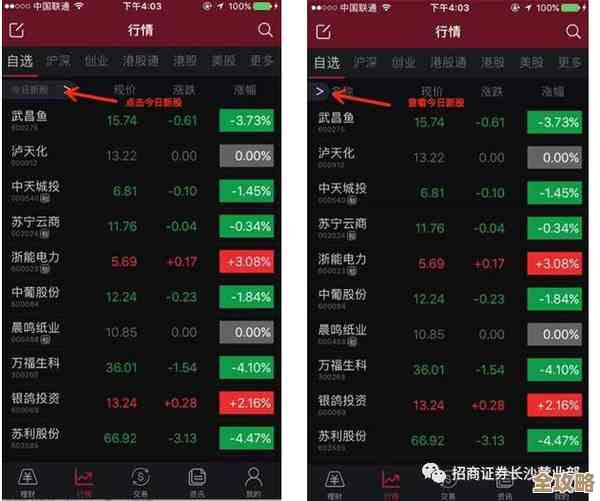
点完之后,屏幕上多半会弹出一个菜单或者列表,这时候你别慌,选项可能有点多,但咱们目标明确,菜单里一般会有好几类选项,常用指标”、“趋势指标”、“量价指标”等等,你慢慢滑动看看,找找你听说过的或者想用的指标,比如MACD是看趋势强弱的,KDJ是找买卖点的,RSI是看股票是不是涨跌过头了的,BOLL是看价格波动范围的。(来源:常见技术指标功能说明)找到你想换上的那个指标,再点一下,第二附图显示的内容立马就变了,多试几个,看看哪个图形你看着最顺眼、最容易理解。
(来源:用户自定义指标设置路径)
光换指标可能还不够,有时候图的“长相”也得调调,比如你觉得线太细看不清,或者颜色和背景混在一起了,还是在那个第二附图的区域,你用手指稍微用点力,长按一下屏幕(大概按着一两秒别动),这时候往往会跳出另一个设置菜单,里面可能会有“指标参数”、“颜色设置”、“线条粗细”这样的选项。(来源:智远一户通APP图表长按功能菜单)点进“指标参数”,你可以调整一些计算周期,比如MACD默认可能是(12,26,9),你要是想做更短期的分析,可以试着调小一点,6,13,5),图形变化会更敏感,不过刚开始你不调这些数字也没关系,先用默认的就行,颜色和线条粗细就好办多了,你喜欢什么颜色就选什么颜色,怎么清楚怎么来,比如把快线设成鲜黄色,慢线设成蓝色,区分开就好,关键是让你自己看得舒服,不费劲。
(来源:技术指标参数自定义及视觉优化设置)
调完这些,还有个挺实用的功能,你看第二附图下面是不是可能还有第三、第四个附图窗口?如果你觉得用不着那么多,或者就想把第二附图放大点看得更清楚,你可以留意一下附图与附图之间那条小小的分隔横线。用手指按住这条线,然后往上或者往下拖动,就能自由调整每个附图窗口的大小了,想把第二附图弄大点,就往上拖;觉得它占地方想缩小点,就往下拖,这个全看你的个人习惯。(来源:智远一户通APP界面布局调整方式)
也是最重要的一点:千万别贪多,技术指标不是越多越好,屏幕上弄得全是线,反而会干扰判断,你刚开始就先选一两个你觉得有帮助的指标,比如一个看趋势(MACD),一个看成交量(VOL),这就足够了,核心是让你对股票走势有个辅助判断,而不是被这些工具绕晕,所有的设置都是为了让你看得更明白,心里更有底,所以放心大胆地去点、去试,调乱了也没关系,大不了重新点开指标列表再选一次就是了,APP的设置一般都不会破坏你的核心数据。
(来源:投资分析中关于技术指标使用的普遍建议)
调智远一户通的第二附图,记住三步曲:一是点指标名换内容,二是长按屏幕调样子(颜色、粗细),三是拖分隔线改大小,把握住这几点,根据自己的喜好慢慢摸索,很快你就能把它调教得顺手无比,看盘嘛,自己舒服、清晰才是第一位的,稳住心态,一步一步来,你肯定能搞定。
本文由邴合乐于2026-01-01发表在笙亿网络策划,如有疑问,请联系我们。
本文链接:https://haoid.cn/yxdt/72281.html