怎么在千本笔记里把整个笔记本删了步骤和陷阱提醒

怎么在千本笔记里把整个笔记本删了
你需要明白,删除整个笔记本和仅仅删除笔记本里的几页笔记是完全不同的,删除笔记本意味着这个笔记本本身,以及它里面包含的所有笔记页面,都会被一起移除,这个操作通常是不可逆的,或者即使可以恢复也非常麻烦,所以需要格外小心,下面我会分步骤说明,并重点强调那些容易出错、让你后悔的“陷阱”。
第一步:找到并进入你的笔记本列表
打开千本笔记应用后,你通常会先看到一个“笔记本”或者“所有笔记本”的界面,这个界面会以列表或者缩略图的形式展示你创建的所有笔记本,如果你当前正在某个笔记本里面看笔记,你需要先退出来,通常在应用的左上角或者左下角会有一个返回箭头或者“笔记本”字样的按钮,点一下就能回到这个总列表,这是操作的基础,确保你是在管理笔记本,而不是在管理单篇笔记。
第二步:选中你想要删除的目标笔记本
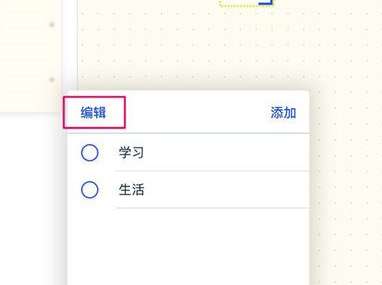
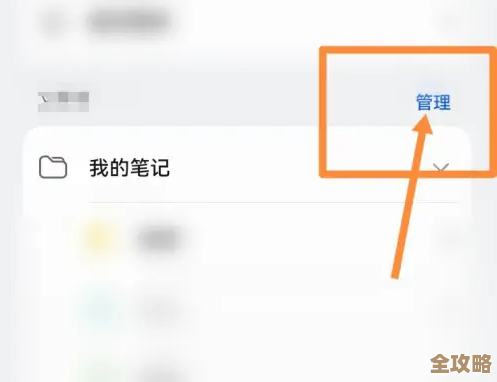
在笔记本列表里,找到那个你确定不再需要的笔记本,你需要进入一个可以选择它的模式,在大多数类似的应用中,这通常不是直接点击笔记本打开它,而是通过长按这个笔记本的封面或者标题来实现,当你用手指长时间按住这个笔记本不放(大约一两秒),你会发现这个笔记本的图标或条目周围出现了一个勾选框(√),或者颜色发生了变化,表示它已经被选中了,有些版本的应用可能会在右上角或者右下角有一个“编辑”或“管理”按钮,点击之后才能进入选择模式,你需要留意屏幕上的提示。
第三步:执行删除操作
选中了目标笔记本之后,屏幕的上方或下方通常会弹出一些操作选项,删除”、“移动”、“重命名”等,你要找的就是“删除”这个按钮,它的图标可能是一个垃圾桶的形状,或者直接写着“删除”二字,点击这个按钮。
第四步:确认删除(最关键的一步)
这是整个流程中最最重要、最需要你停下来仔细想一想的一步,为了防止误触,千本笔记和几乎所有负责任的软件一样,会弹出一个确认对话框,这个对话框会问你类似“确定要删除这个笔记本吗?”或者“删除后,笔记本内的所有笔记也将被删除”这样的问题,它会再次强调这个操作的严重后果,你必须在这个确认框里选择“确定”或“删除”,操作才会最终完成,如果你此时反悔了,一定要点击“取消”。
陷阱提醒:操作前必须知道的几件事
我们来重点说说那些容易让人中招的陷阱,这些比步骤本身更重要。
-
永久删除与回收站机制不明: 这是最大的一个坑,你需要搞清楚你用的千本笔记版本有没有“回收站”或“最近删除”这样的功能,有些版本可能删除了就直接永久消失了,没有任何找回的机会,而有些版本可能会将删除的笔记本移到一个专门的“回收站”里,保留一段时间(比如30天),之后才自动清空。操作前,你最好主动在应用里找找有没有“回收站”这个功能,点进去看看里面有什么,了解一下保留期限。 如果你找不到这个功能,那就默认删除即是永久,务必三思而后行。
-
误触风险: 尤其是在手指潮湿或者屏幕敏感的情况下,长按操作很容易变成单击,或者在选择模式下不小心勾选了其他不想删除的笔记本。在执行长按和点击删除按钮时,动作要清晰、确定。 选中后,再次看一眼是否只选中了唯一的目标笔记本。
-
与删除笔记混淆: 我再强调一遍,确保你是在“笔记本”列表界面进行操作,而不是在某个笔记本内部的“笔记列表”界面,在笔记列表里,你长按删除的是单篇笔记,而不是整个笔记本,如果你发现删了半天,笔记本还在,只是里面的笔记变少了,那很可能就是搞错了操作层级。
-
同步带来的连锁反应: 如果你开启了千本笔记的云同步功能(比如绑定微信或账号),那么在一个设备上删除笔记本,这个删除操作通常会同步到你所有登录了同一账号的设备上,这意味着,你的手机、平板、电脑上的这个笔记本会同时消失。在你按下删除键之前,要考虑到所有设备上的影响。
-
没有备份的遗憾: 如果你对这个笔记本里的某些内容还有一丝留念,或者里面有重要的资料只是暂时用不上,那么最保险的做法是先备份再删除,千本笔记可能支持将笔记本导出为PDF或其他格式保存到手机本地或网盘。花几分钟时间导出备份一下,能彻底避免将来“悔不当初”的情况。 删除总是容易的,但找回却很难。
删除整个笔记本的核心步骤是“找列表 -> 长按选中 -> 点删除 -> 再确认”,但整个过程的灵魂在于你对潜在风险的认知:它可能无法恢复、会影响所有同步设备、且容易误操作。 每次进行这个操作前,深呼吸一下,确认再确认,这才是最稳妥的做法。
本文由栾秀媛于2026-01-08发表在笙亿网络策划,如有疑问,请联系我们。
本文链接:https://haoid.cn/yxdt/76725.html