如何快速恢复忘记的Wi-Fi密码并重新连接网络

忘记Wi-Fi密码是很多人都遇到过的问题,尤其是当你要在新设备上连接网络,或者有客人来访时需要告知密码时,突然发现自己也记不清了,别着急,有几种简单直接的方法可以帮你快速找回密码并重新连上网。
在已连接的设备上直接查看(最推荐、最快捷)
这是最快、最有效的方法,前提是你至少有一台设备(比如笔记本电脑或者手机)已经连接上了这个Wi-Fi网络,因为设备在成功连接一次后,通常会保存下密码。
在Windows电脑上查看:
- 找到你电脑屏幕右下角的网络图标,看起来像一个小电脑或者Wi-Fi信号符号,用鼠标右键点击它,然后选择“打开网络和 Internet 设置”。
- 在弹出的设置窗口中,找到并点击“更改适配器选项”。
- 你会看到一个列表,里面有各种网络连接,找到你正在使用的“WLAN”或者“无线网络连接”,右键点击它,选择“状态”。
- 在弹出的“WLAN状态”窗口中,点击“无线属性”按钮。
- 然后切换到“安全”选项卡。
- 你会看到一个叫“网络安全密钥”的栏目,下面就是一串星号,这就是你的密码,勾选它下面的“显示字符”复选框,你的Wi-Fi密码就会以明文形式显示出来了,你可以直接记下来或者复制它。
根据微软官方支持文档的描述,这个方法是Windows系统提供的标准功能,用于管理已保存的网络凭据。
在苹果Mac电脑上查看:
- 点击屏幕左上角的苹果图标,选择“系统偏好设置”,然后点击“网络”。
- 在左侧列表中选择“Wi-Fi”,然后点击右下角的“高级”按钮。
- 你会看到一个所有保存过的Wi-Fi网络列表,找到你想要找回密码的那个网络名称,选中它。
- 然后点击右下角的“显示密码”复选框,这时系统可能会要求你输入电脑的管理员用户名和密码来进行验证,这是为了安全起见,输入正确后,密码就会显示出来。
这个方法在苹果官方的macOS使用指南中有提及,是利用钥匙串访问功能的简化路径。
在安卓手机上查看: 安卓系统因为各个手机厂商的系统定制不同,方法不太统一,但大致思路相似,一个常见的方法是:
- 打开手机的“设置”,进入“WLAN”或“Wi-Fi”设置。
- 找到你已经连接上的那个网络,点击它(或者有的手机需要长按或点击旁边的箭头),会进入网络详情页面。
- 在这个页面里,寻找“分享密码”或“二维码”的选项,如果有点击它,手机会生成一个二维码,这时你用另一部手机的相机或者专门的扫码功能去扫这个二维码,扫出来的信息中通常会包含“P:”后面跟着的就是Wi-Fi密码,如果手机没有分享功能,可能需要借助一些文件管理器访问系统根目录下的密码文件,但这对于普通用户来说比较复杂,不建议轻易尝试。
许多安卓手机厂商,如小米、三星等的用户帮助文档中,会介绍其系统自带的密码分享功能。

查看路由器本身
如果身边没有已经连上Wi-Fi的设备,那么最直接的办法就是去看路由器,密码通常就写在路由器机身上。
找到路由器: 就是你家里那个闪着灯的小盒子,把它翻过来或者侧面,你会看到一张贴纸,这张贴纸上通常会印有:
- SSID: 这就是你的Wi-Fi网络名称。
- 密码或密钥: 通常是一串比较复杂的字母和数字组合。 这个密码是初始密码,如果你后来没有改过,那用这个密码就能连接,但如果你修改过,那么这个标签上的密码就是无效的,你需要用下面的方法三。
登录路由器管理后台查看或重置
如果你修改过默认密码,又不记得了,那么可以通过登录路由器的管理后台来查看当前设置的密码,或者在万不得已时将其重置。
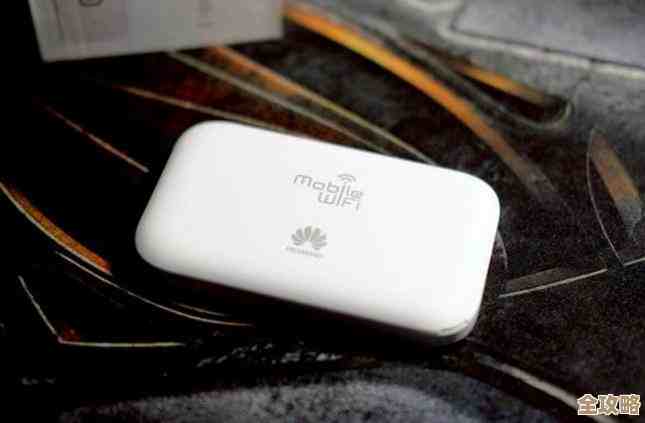
- 连接路由器网络: 用一根网线将电脑连接到路由器的LAN口(通常有多个黄色口),或者用手机连接路由器的默认Wi-Fi(就是方法二里在机身上找到的那个),即使没密码也能连上,但这时还不能上网。
- 找到管理地址: 同样,在路由器底部的那张贴纸上,查找“管理页面”、“IP地址”或“路由器地址”等字样,最常见的是
168.1.1或168.0.1,把这个地址记下来。 - 登录管理后台: 打开电脑或手机的浏览器(比如Chrome、Safari),在顶部的地址栏里输入刚才找到的IP地址(注意不是搜索框),然后按回车。
- 输入管理员账号密码: 这时会弹出一个登录窗口,默认的用户名和密码通常也印在路由器贴纸上,常见的是用户名和密码都是“admin”,如果你改过但忘了,那就只能将路由器重置了。
- 查找无线设置: 成功登录后,你会看到一个管理界面,你需要找到“无线设置”、“Wi-Fi设置”或类似名称的选项。
- 查看或修改密码: 点进去后,你就能看到当前的Wi-Fi名称(SSID)和密码(无线密钥)了,你可以直接查看,或者设置一个新密码,设置完成后记得保存,路由器可能会重启。
根据TP-Link、华为等主流路由器厂商的用户手册,上述步骤是管理路由器的标准流程。
终极方法——重置路由器
如果以上所有方法都行不通(比如你既没有已连接的设备,也忘记了路由器管理后台的登录密码),那么最后的手段就是将路由器恢复出厂设置。
在路由器机身上,找一个标有“Reset”或“RST”的小孔,找一个卡针或者牙签等尖细的东西,在路由器通电的情况下,长按这个孔里的按钮大约10秒钟,直到你看到路由器的指示灯开始全部闪烁然后恢复正常(具体现象因路由器而异),这样就重置成功了。
重置后,路由器所有的设置,包括Wi-Fi名称和密码,都会变回机身上贴纸标注的初始状态,这时你就可以用默认密码连接了,但需要注意的是,重置后你之前设置的上网账号(宽带账号密码)也会被清除,你需要重新进入路由器管理后台(用默认账号密码登录),按照网络服务商提供的信息重新设置上网参数,否则即使连上Wi-Fi也无法上网。
优先使用方法一,在已连接的设备上查看,这是最快的,不行的话就尝试方法二和方法三。方法四是最后的选择,因为会带来一些额外的设置工作,希望这些具体的方法能帮你顺利解决网络连接问题。
本文由凤伟才于2025-12-03发表在笙亿网络策划,如有疑问,请联系我们。
本文链接:https://haoid.cn/wenda/64452.html