Windows 11系统自带文件压缩功能详细评测与使用指南

Windows 11系统自带文件压缩功能详细评测与使用指南
当我们想节省硬盘空间或者需要把几个文件打包发送给朋友时,第一个想到的往往是WinRAR或7-Zip这类专业压缩软件,但其实,Windows系统自身就带有一套简单直接的文件压缩和解压功能,它完全内置于文件资源管理器中,不需要安装任何额外软件,这篇内容就带你全面了解Windows 11自带的这个“隐藏”工具,看看它到底好不好用,以及如何充分利用它。
功能核心:能做什么,不能做什么
根据微软官方文档(Microsoft Support)的描述,Windows 11自带的压缩功能实际上支持两种主要的格式:.zip压缩文件夹和.tar归档文件,对于绝大多数普通用户来说,接触和使用最多的就是.zip格式。
-
它能做什么?
- 创建.zip压缩文件:你可以选择一个或多个文件、文件夹,然后通过右键菜单快速将它们打包成一个.zip文件,这个新文件会比原始文件的总体积小,达到了压缩节省空间的目的。
- 解压.zip压缩文件:当你收到一个.zip文件,直接双击它,就像打开一个普通文件夹一样,可以查看里面的内容,你可以直接运行里面的程序或打开文档,也可以将里面的文件复制出来,或者,通过右键菜单选择“全部提取”,将其完整解压到一个你指定的文件夹。
- 向已有的.zip文件添加内容:这是一个很方便的功能,你可以直接把新的文件用鼠标拖拽到.zip文件的图标上,系统会自动将它添加进压缩包内。
-
它不能做什么?(与专业软件的差距)
- 不支持创建加密压缩包:你无法给压缩包设置密码,这意味着如果你的压缩包包含私人信息,通过邮件或网盘分享出去后,任何人拿到都能直接打开,安全性为零。
- 不支持创建.rar或.7z等流行格式:它只能创建.zip和.tar文件,虽然.zip通用性很强,但.7z格式通常能提供更高的压缩率(即文件体积更小),而.rar格式在某些场景下也很常见,自带功能对此无能为力。
- 压缩选项极其有限:你没有选择压缩级别(如“存储”、“最快”、“标准”、“最佳”)的权限,系统使用一个固定的、平衡了速度和压缩率的默认级别,这意味着你无法为了极致压缩体积而牺牲时间,也无法为了最快速度而放弃压缩。
- 分卷压缩功能缺失:无法将一个大的压缩包分割成几个指定大小(比如每个100MB)的小文件,这对于需要通过邮件附件发送大文件或应对网盘上传限制时非常有用,但自带功能不支持。
使用指南:一步步教你如何操作
使用Windows 11的自带压缩功能非常简单,整个过程都在右键菜单中完成。
-
如何压缩文件或文件夹?
- 在文件资源管理器中,选中你想要压缩的一个或多个文件、文件夹。
- 在选中的项目上点击鼠标右键。
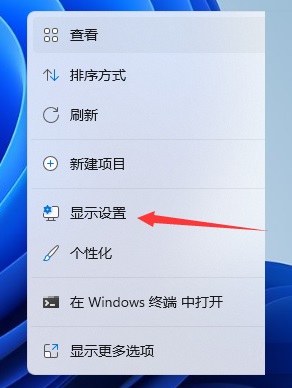
- 在弹出的菜单中,找到并点击“显示更多选项”(如果你使用的是经典右键菜单,则直接进行下一步)。
- 在扩展菜单中,选择“发送到”。
- 在子菜单中,点击“压缩(zipped)文件夹”。
- 系统会立即在原地创建一个新的.zip文件,文件名通常与你第一个选中的文件或文件夹名相同,你可以直接重命名它。
-
如何解压文件? 解压有两种更简单的方法:
- 快速解压部分文件,直接双击.zip文件,它会像一个普通文件夹一样打开,然后你可以将里面的文件复制或剪切到任何你想要的位置,这适合你只需要压缩包里的某一个文件时使用。
- 完整解压全部文件(推荐),在.zip文件上点击右键,选择“全部提取”,这时会弹出一个对话框,让你选择文件解压后存放的目标文件夹(默认是当前目录下新建一个与压缩包同名的文件夹),点击“提取”即可,这是最干净、最不容易出错的方法。
-
如何向压缩包添加文件? 只需用鼠标选中想要添加的文件,然后将它们直接拖拽到.zip文件的图标上,松开鼠标,文件就会被自动添加进去。
详细评测:它到底怎么样?
-
优点:
- 极致方便,无需安装:这是它最大的优势,只要你的系统是Windows,这个功能就随时待命,尤其适合在陌生电脑上临时操作。
- 与系统无缝集成:操作逻辑非常符合Windows习惯,右键菜单一点即用,学习成本为零。
- 满足基本需求绰绰有余:对于日常的文档、图片打包,临时备份一些小文件,或者解压别人发来的.zip压缩包,它的功能完全足够。
-
缺点与局限性:
- 功能过于单一:如前所述,缺乏加密、分卷、压缩级别调整等进阶功能,使其无法应对稍微复杂一点的场景。
- 压缩率一般:根据多个科技网站(如How-To Geek)的测试,在压缩包含大量文本、代码或文档的文件时,Windows自带的.zip压缩率通常低于7-Zip的“.7z”格式或WinRAR的“.rar”格式(使用最佳压缩时),这意味着同样内容的文件,用专业软件压出来体积会更小。
- 兼容性小提示:虽然.zip格式通用性极高,但偶尔可能会遇到在Windows下创建的.zip包,在Mac或Linux系统上解压时出现文件名乱码的问题(源于字符编码差异),但这种情况并不常见。
你应该什么时候使用它?
Windows 11自带的压缩功能是一个出色的“轻量级选手”,它的定位非常明确:
-
推荐使用场景:日常办公中打包发送多个文档和图片;快速备份一些不重要的临时文件;解压从网络上下载的普通.zip资源,当你追求的是“快”和“省事”时,它是第一选择。
-
需要专业软件的场景:当你需要压缩包含敏感信息的文件并设置密码时;当你需要把一个大文件分割成小块方便传输时;当你硬盘空间非常紧张,希望尽可能压到最小时;当你需要处理.rar或.7z等特殊格式时,在这些情况下,你就应该去安装像7-Zip(免费开源)或Bandizip(免费且美观)这样的专业压缩软件。
Windows自带的压缩功能是你电脑里一个可靠的基础工具,了解它的能力和局限,能让你在合适的场合高效地利用它,而在更复杂的任务面前,也知道该寻求更专业工具的帮助。
本文由酒紫萱于2025-12-03发表在笙亿网络策划,如有疑问,请联系我们。
本文链接:https://haoid.cn/wenda/64455.html