重装操作系统后如何快速配置网络连接

重装电脑系统就像给房子做了一次大扫除,虽然干净了,但之前设置好的网络连接都没了,电脑上不了网,很多事都做不了,别着急,按照下面的步骤,一步一步来,很快就能让电脑重新回到网络上。
第一步:先检查最基本的连接——网线
现在很多电脑都用无线Wi-Fi,但有时候最古老的方法最可靠,如果你的台式机或者笔记本旁边有网线插口,找一根网线,一头插在墙上的网络面板或者路由器上,另一头直接插到电脑上。
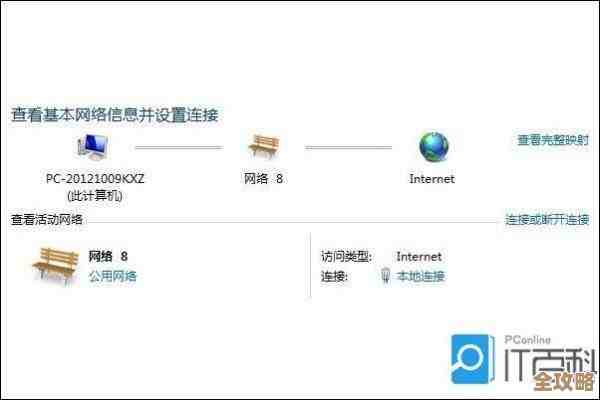
插上网线后,你注意看电脑屏幕的右下角,或者右上角(不同系统位置略有不同),通常会有一个小电脑或者信号塔的图标,如果插上网线后,那个图标从一把叉叉或者一个感叹号,变成了一个正常的小电脑图标,那就恭喜你,这说明电脑已经通过网络线连接到网络了,很多时候,系统会自动识别并设置好,你打开浏览器可能就能直接上网了,这是最快、最省事的方法。
第二步:连接无线Wi-Fi
如果身边没有网线,或者你用的是笔记本,想连接Wi-Fi,那就要进行无线连接。
- 找到Wi-Fi开关:确保你电脑的无线功能是打开的,很多笔记本在键盘上有一个带无线信号图标的按键,通常需要同时按“Fn”和那个键来开启或关闭,如果找不到,也可以在系统设置里找“网络”或“Wi-Fi”的选项,看看有没有一个可以拨动的开关,把它打开。
- 选择你的网络:打开Wi-Fi后,电脑会开始搜索附近的无线网络,你会看到一个列表,里面是你家、你邻居家的各种Wi-Fi名称(也叫SSID),找到你自己家的那个网络名称,点击它。
- 输入密码:点击之后,系统会弹出一个框,让你输入密码,这个密码就是你在设置路由器时设定的那个Wi-Fi密码,小心地输入密码,注意大小写,然后点击“连接”。
- 等待连接成功:如果密码正确,稍等几秒钟,电脑就会显示“已连接”或者“连接成功”,同样,右下角的图标也会变成正常的Wi-Fi信号格,这时,你应该就能上网了。
第三步:如果连不上怎么办?检查网络驱动程序
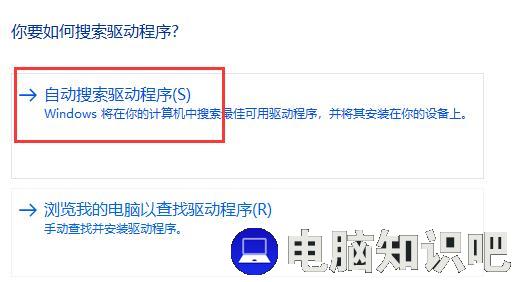
这是重装系统后最常见的问题,你可以把“驱动程序”理解为电脑硬件(比如网卡)和操作系统之间的“翻译官”,新系统可能不认识你的网卡,所以需要安装一个合适的“翻译官”,它们才能正常沟通。
怎么判断是不是驱动问题呢?很简单:无论是插上网线还是搜索Wi-Fi,那个网络图标一直显示一个地球、一个叉叉,或者根本找不到Wi-Fi列表,甚至连Wi-Fi选项都是灰色的点不了,这十有八九是网卡驱动没装好。
解决方法有几个:
- 使用系统自动更新:现在的新版操作系统(如Windows 10/11)比较智能,联网后可能会自动在后台为你搜索并安装驱动,你可以插上网线等待一段时间,或者连接手机热点(下面会讲),然后检查系统更新,让它自己找找看。
- 用其他设备下载驱动:如果电脑完全上不了网,你就需要“借网”,用另一台可以上网的电脑或者手机,访问你电脑品牌(比如联想、戴尔、华硕)的官方网站,或者你主板品牌的官网,找到“服务与支持”或“驱动下载”页面,输入你的电脑型号,下载对应的“网络适配器”或“Wireless LAN”驱动,然后用U盘拷贝到刚重装系统的电脑上安装。
- 使用驱动安装工具:你也可以在能上网的设备上下载一些通用的驱动安装工具(如驱动精灵万能网卡版、360驱动大师网卡版等),这些工具的安装包里通常已经包含了常见的网卡驱动,用U盘拷过去安装后,工具就能自动识别并安装网卡驱动,之后电脑就能上网了,再用它安装其他驱动。
第四步:终极备用方案——使用手机USB网络共享
如果你的电脑既没有网线驱动,也找不到Wi-Fi驱动,手头又没有另一台电脑帮忙,别慌,你的智能手机可以救急。
- 打开手机热点:在手机的设置里,找到“个人热点”或“网络共享与便携式热点”选项。
- 开启“USB网络共享”:用手机的原装数据线连接手机和电脑,在手机的热点设置里,会有一个“USB网络共享”的选项,把它打开。
- 电脑自动识别:这时,电脑通常会把你的手机识别为一个有线网卡,自动安装通用的驱动并建立网络连接,这样你的电脑就能通过手机的移动数据网络(4G/5G)上网了!
这个方法非常实用,相当于给你的电脑临时接上了一根“移动网线”,一旦电脑能上网,你就可以立刻用系统更新或者驱动工具去安装缺失的网卡驱动了。
测试一下
无论用哪种方法连接成功,最后都最好打开浏览器,随便访问一个常用的网站(比如百度),看看网页能不能正常打开,能打开,就说明网络配置完全成功了。
重装系统后配置网络的顺序就是:先试有线,再试无线;如果都不行,重点检查驱动问题;实在没办法,用手机USB共享网络来“曲线救国”,整个过程并不复杂,耐心点一步步操作,很快就能搞定。
本文由帖慧艳于2025-12-03发表在笙亿网络策划,如有疑问,请联系我们。
本文链接:https://haoid.cn/wenda/64475.html