如何快速解决Windows 11开机桌面无响应问题?详细操作指南

遇到开机后桌面无响应(表现为鼠标能动但点击无效,或任务栏不加载,或屏幕黑屏只有鼠标)时,不要慌张,这通常不是硬件损坏,而是系统进程或驱动临时出现问题,我们可以按照从简单到复杂的顺序来尝试解决。
第一步:尝试重启Windows资源管理器
这是最常用且最快速的解决方法,桌面、任务栏、开始菜单的显示都依赖于一个名为“Windows资源管理器”的进程,这个进程可能因为各种原因卡住了,重启它就能立刻恢复。
操作步骤:
- 同时按下
Ctrl + Alt + Delete键,这个组合键拥有很高的系统权限,即使桌面无响应通常也能呼出界面。 - 在出现的界面上,选择“任务管理器”。
- 如果任务管理器窗口成功打开,点击窗口左下角的“详细信息”以展开完整视图。
- 在“进程”选项卡中,找到名为“Windows 资源管理器”的进程,如果它正在运行,右键点击它,然后选择“重新启动”。
- 稍等几秒钟,你会看到桌面和任务栏会消失然后重新加载,加载完成后,通常桌面就能正常响应了。
如果通过任务管理器发现“Windows资源管理器”根本没有运行,那么你需要手动启动它:
- 在任务管理器中,点击左上角的“文件”菜单。
- 选择“运行新任务”。
- 在弹出的对话框中输入
explorer.exe,然后点击“确定”。 - 系统会重新启动桌面进程。
根据微软官方支持文档的建议,重启Windows资源管理器是解决此类表面冻结问题的首要步骤(来源:微软官方支持文档)。
第二步:使用系统文件检查器扫描
如果重启资源管理器后问题依旧,或者每次开机都出现,可能是系统核心文件损坏,Windows自带一个修复工具叫“系统文件检查器”(SFC),它可以扫描并修复受损的系统文件。
操作步骤:
- 你需要打开命令提示符(管理员),由于桌面无响应,我们可以通过以下方式打开:
- 按
Ctrl + Alt + Delete,选择“任务管理器”。 - 在任务管理器中,点击“文件” -> “运行新任务”。
- 在打开的框中输入
cmd,但一定要勾选“以系统管理权限创建此任务”,然后点击“确定”。
- 按
- 会弹出一个黑色的命令提示符窗口,在里面输入以下命令后按回车键:
sfc /scannow - 系统会开始扫描,这需要一些时间(可能15-30分钟),期间请确保电脑连接电源,不要中断它。
- 扫描完成后,它会显示结果,如果显示发现了损坏的文件并已成功修复,那么重启电脑看看问题是否解决。
这个工具是微软内置的可靠修复手段,专门用于处理因系统文件丢失或损坏导致的各类异常(来源:微软Windows IT专业文档库)。
第三步:检查并更新或回滚驱动程序
显卡驱动程序不稳定是导致开机后黑屏或桌面无响应的常见原因,尤其是在你最近更新过显卡驱动之后。
操作步骤:
- 进入安全模式: 在桌面无响应的情况下,我们需要强制进入安全模式,安全模式只会加载最基本的驱动和程序,如果能在安全模式下正常使用,就说明是某个驱动或软件冲突。
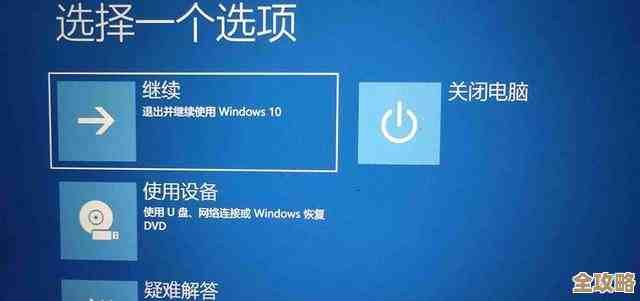
- 在登录界面(如果卡在登录前就黑屏,可以强制关机再开机两次,第三次开机会自动进入Windows恢复环境),或者通过按住Shift键不放的同时点击屏幕右下角的电源按钮再选择“重启”,来进入Windows恢复环境。
- 在恢复环境中,选择“疑难解答” -> “高级选项” -> “启动设置” -> “重启”。
- 电脑重启后,会看到一个选项列表,按数字键
4或F4进入安全模式。
- 在安全模式下操作:
- 如果能正常进入安全模式且桌面响应流畅,那么问题很可能出在驱动程序上。
- 右键点击“开始”按钮(或按
Win + X),选择“设备管理器”。 - 展开“显示适配器”,右键点击你的显卡(如NVIDIA或AMD显卡),选择“属性”。
- 在“驱动程序”选项卡中,如果你最近更新过驱动,可以尝试点击“回退驱动程序”,如果这个选项是灰色的,则选择“更新驱动程序”,让Windows自动搜索更新,或者去显卡官网下载最新稳定版驱动进行安装。
- 完成操作后,正常重启电脑。
根据英特尔和NVIDIA等硬件厂商的官方故障排除指南,显示驱动问题是导致启动后显示异常的最常见因素之一(来源:英特尔显卡支持中心,NVIDIA驱动故障排除页面)。
第四步:执行干净启动
如果以上方法都无效,问题可能出在第三方软件的冲突上,某些开机自启动的程序可能会在登录时卡住系统,我们可以通过“干净启动”来排查。
操作步骤:
- 同样,建议先在安全模式下进行此操作(方法见第三步)。
- 按
Win + R键打开“运行”对话框,输入msconfig并回车打开“系统配置”。 - 切换到“服务”选项卡,勾选左下角的“隐藏所有Microsoft服务”,然后点击“全部禁用”。
- 切换到“启动”选项卡,点击“打开任务管理器”(在Windows 11中,启动项管理已移至任务管理器)。
- 在任务管理器的“启动”选项卡中,将所有已启用的项目右键点击选择“禁用”。
- 关闭窗口,回到“系统配置”,点击“确定”并重启电脑。
如果干净启动后问题消失,说明是某个后台服务或启动项导致的,你可以回到“系统配置”中,每次重新启用一半的服务或启动项,然后重启,通过这种“二分法”逐步排查出有问题的程序。
最后的手段:系统还原或重置
如果所有方法都失败了,可以考虑更彻底的解决方案。
- 系统还原: 如果你之前创建过系统还原点,可以恢复到出问题之前的状态,在Windows恢复环境(进入方法同第三步)中,选择“疑难解答” -> “高级选项” -> “系统还原”。
- 重置此电脑: 这是最终手段,可以选择保留个人文件(但会删除应用和设置)或不保留所有内容进行全新安装,在Windows恢复环境中,选择“疑难解答” -> “重置此电脑”。
希望这份详细的步骤能帮助你一步步解决Windows 11开机桌面无响应的问题。
本文由歧云亭于2025-12-04发表在笙亿网络策划,如有疑问,请联系我们。
本文链接:https://haoid.cn/wenda/64495.html