无线网络密码修改指南:保障家庭网络安全的关键步骤

想象一下,你家的无线网络就像是你房子的大门,而无线网络密码,就是打开这扇门的唯一钥匙,如果这把钥匙太简单,或者被太多人复制了,那么陌生人就可以随意进出你的“家”,偷看你的隐私,甚至利用你的网络做坏事,定期修改无线网络密码,是保护家庭网络安全最简单也最关键的一步,下面,我们就来一步步学习如何操作。
第一步:找到你的路由器
你需要找到那个连接着你家网络的小盒子——路由器,它通常有几根天线,上面会闪烁着各种颜色的指示灯,确保你的电脑或手机已经连接到了这个路由器发出的Wi-Fi信号上,这是进行所有后续操作的基础。
第二步:登录路由器的管理后台
要修改密码,你需要进入路由器的“控制中心”,这需要通过浏览器来完成,请按照以下步骤操作:
- 打开你的电脑或手机上的任意一个浏览器(比如Chrome、Safari、Edge等)。
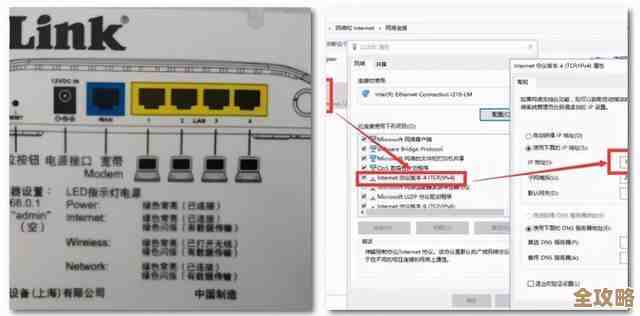
- 在浏览器顶部的地址栏里,输入路由器的管理地址,这个地址通常印在路由器底部或侧面的标签上,最常见的地址是
168.1.1或168.0.1,也可能是tplogin.cn之类的网址(来源:常见家用路由器设备标签信息),如果你找不到,可以尝试查看路由器的说明书。 - 输入地址并按回车后,会弹出一个登录窗口,你需要输入路由器的管理员用户名和密码。这个不是你的Wi-Fi密码,默认的账号和密码通常也印在路由器标签上,常见的是账号
admin,密码admin,或者密码为空,如果你之前修改过但忘记了,可能需要对路由器进行重置(通常是用针长按路由器上的Reset小孔)。
第三步:找到无线网络设置选项
成功登录后,你会看到一个像网站后台一样的界面,这个界面因路由器品牌不同而样子各异,但核心功能都差不多,你需要找到类似“无线设置”、“Wi-Fi设置”、“网络设置”或“无线安全”这样的选项,点进去,你就能看到当前你家的Wi-Fi名称(SSID)和密码了。
第四步:设置一个强大的新密码
这是最关键的一步,一个脆弱的密码形同虚设,在修改密码的输入框里,请遵循以下原则来创建一个强密码:
- 足够长:密码长度至少要有12位以上,越长越安全。
- 足够复杂:混合使用大写字母(A-Z)、小写字母(a-z)、数字(0-9)和特殊符号(如!@#$%^&*),避免使用连续的字符(如123456)或简单的单词(如password)。
- 具有独特性:不要使用你的姓名、生日、电话号码或家庭住址等容易被猜到的信息,最好是一串无意义的、但你自己能记得住的组合,你可以想一句有意义的话,然后取每个字的拼音首字母,再加入数字和符号。“我家住在五号楼三单元202室!”可以转化为
Wjzz5#3dy202s!。 - 定期更换:建议每半年或一年更换一次密码,尤其是在你怀疑网络可能被他人盗用之后。
第五步:保存设置并重新连接
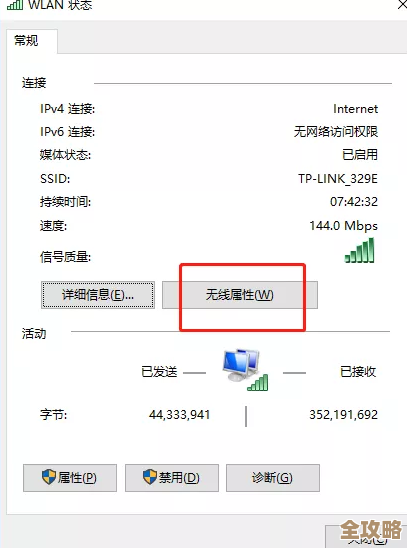
设置好新密码后,一定要记得点击页面底部的“保存”、“应用”或“确定”按钮,路由器通常会提示需要重启,重启过程可能需要一分钟,重启完成后,你家里所有之前连接过这个Wi-Fi的设备都会断网。
这时,你需要拿出手机、平板、电脑等设备,找到你家的Wi-Fi名称,点击连接,然后输入你刚刚设置好的新密码,只有输入正确的新密码,设备才能重新上网,这意味着,所有之前知道旧密码的设备(包括可能蹭网的设备)都将被踢出网络,你的网络安全性得到了即时提升。
额外的安全建议
除了修改密码,你还可以做两件事来让网络更安全:
- 修改路由器管理员密码:我们第二步中用来登录后台的密码非常重要,务必将其从默认密码修改成一个只有你自己知道的强密码,防止他人进入后台篡改你的网络设置(来源:网络安全基本实践建议)。
- 检查连接设备:在路由器的管理后台里,通常有一个“连接设备管理”或“DHCP客户端列表”的功能,你可以在这里看到当前有哪些设备正连接在你的网络上,核对一下这些设备是否都是你自家的,如果发现陌生的设备,可以将其拉黑或禁止访问。
定期修改无线网络密码是一个非常好的安全习惯,就像定期更换门锁一样,它操作简单,却能极大地降低网络被入侵的风险,花上几分钟时间,按照上面的步骤操作一次,就能为你和家人的网络生活筑起一道坚实的防线,现在就行动起来吧!
本文由酒紫萱于2025-12-04发表在笙亿网络策划,如有疑问,请联系我们。
本文链接:https://haoid.cn/wenda/64530.html