轻松设置手机摄像头为电脑外接摄像头的详细指南

手机摄像头本身不能像USB摄像头那样直接被电脑识别,我们需要借助一个“桥梁”软件,让手机和电脑通过Wi-Fi或USB数据线连接起来,将手机拍摄的画面实时传输到电脑上,并被电脑上的软件(如Zoom、腾讯会议、OBS等)识别为一个可用的摄像头设备,这种方法的好处是,你几乎不需要购买任何额外的硬件(除了可能需要的手机支架),就能获得一个画质往往优于普通电脑摄像头的视频源。
整个设置过程可以分为三个主要步骤:在手机上安装应用、在电脑上安装配套软件、以及进行连接和配置,下面我们一步步来。
第一步:选择并安装手机端应用
你需要在手机上安装一个能够将摄像头画面流式传输出去的应用,这类应用有很多,有些是付费的,但也有很多功能强大的免费版本,这里推荐几个常见且易用的选择,你可以根据喜好任选其一进行尝试:
- DroidCam(推荐用于安卓和苹果手机):这是最老牌、最知名的工具之一,它的免费版功能已经足够日常使用,支持通过Wi-Fi和USB连接,付费版主要解锁高清分辨率和一些高级功能,你可以在手机的应用商店(Google Play或App Store)中搜索“DroidCam”来安装。
- iVCam(推荐用于苹果手机,也支持安卓):这款软件对苹果设备的支持非常出色,画质和稳定性都很好,它同样提供免费版和付费版,免费版会有水印和分辨率限制,但对于临时使用或要求不高的场景也够了,同样在应用商店搜索“iVCam”即可。
- Camo(由Reincubate开发):这款应用界面非常现代化,用户体验很好,尤其注重为内容创作者提供高质量的视频效果,它也有免费和订阅制版本,你可以在其官方网站或应用商店找到它。
为了本指南的清晰性,我们后续将以 DroidCam 为例进行讲解,因为它的设置流程非常典型,并且同时覆盖了安卓和iOS系统。
第二步:在电脑上安装配套的客户端软件
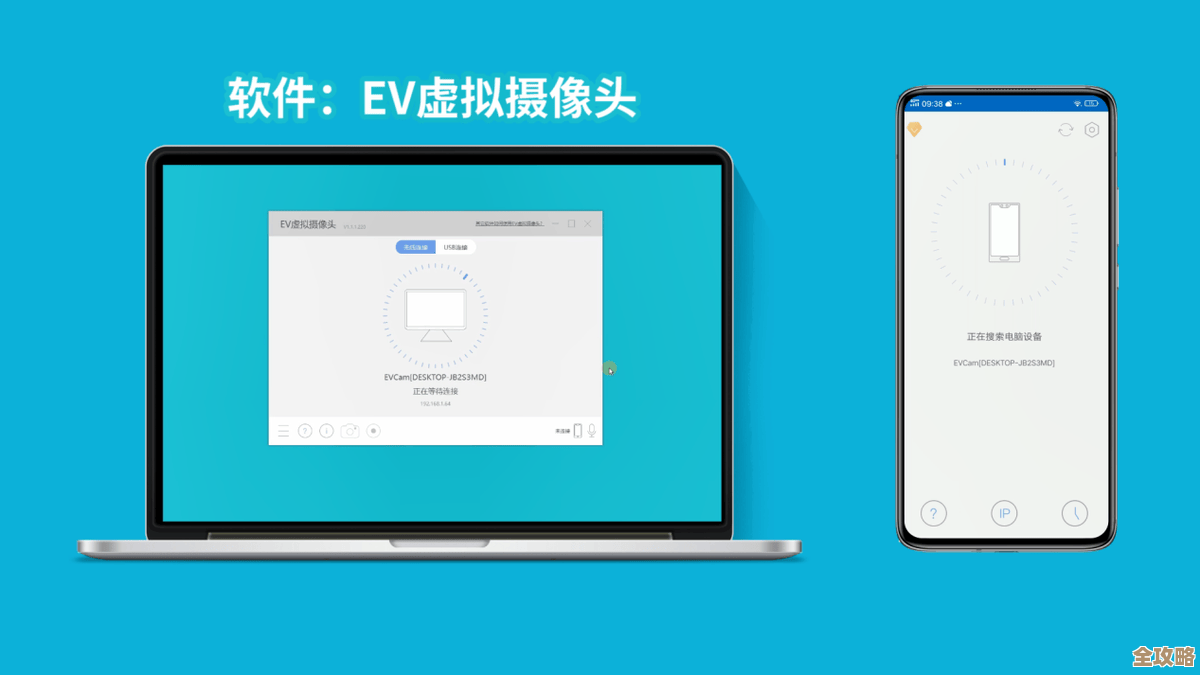
光有手机应用还不够,你的电脑需要一个对应的“接收端”程序来接收手机传来的视频流。
- 打开电脑的浏览器,访问DroidCam的官方网站,根据来源“DroidCam官方页面”的指引,你可以找到电脑客户端的下载链接,Windows用户下载.exe安装文件,macOS用户下载.dmg文件。
- 下载完成后,像安装其他普通软件一样,运行安装程序并按照提示完成安装,安装过程很简单,基本上一直点击“下一步”即可。
第三步:连接手机和电脑
这是最关键的一步,你有两种主要的连接方式:Wi-Fi连接和USB连接,Wi-Fi连接更灵活,但可能受网络波动影响;USB连接更稳定,延迟也更低,建议初次尝试时使用USB连接,成功率更高。
方法A:通过USB数据线连接(最稳定)
- 准备工作:使用一根质量好的数据线将手机连接到电脑,在手机上,你需要开启“USB调试”模式,这个选项通常隐藏在“开发者选项”中。
- 开启开发者选项:以安卓手机为例,进入“设置” > “关于手机”,连续点击“版本号”7次,直到出现“您已处于开发者模式”的提示。
- 开启USB调试:然后返回设置菜单,找到“系统”或“更多设置”里的“开发者选项”,进入后找到“USB调试”,打开它,连接电脑时,手机会弹出提示,选择“允许”或“始终允许”。
- 苹果手机:通常只需要信任电脑即可,连接后手机上会弹出提示。
- 查看手机IP地址(Wi-Fi连接才需要):如果你打算用Wi-Fi连接,需要在手机的Wi-Fi设置中,点击当前连接的Wi-Fi网络,查看手机的IP地址,通常格式是192.168.x.x。
- 启动软件并连接:
- 在电脑上打开刚刚安装的DroidCam客户端。
- 在手机上启动DroidCam应用。
- 在电脑的DroidCam客户端界面上,你会看到连接信息:
- 如果使用USB连接:直接勾选“USB”选项,然后点击界面下方的“Start”按钮,如果连接成功,电脑客户端窗口就会显示出手机摄像头的实时画面。
- 如果使用Wi-Fi连接:勾选“Wi-Fi”选项,然后将手机上显示的IP地址和端口号(通常是4747)分别填写到电脑客户端的地址栏和端口栏中,最后点击“Start”。
第四步:在视频软件中使用虚拟摄像头
你的手机摄像头画面已经成功传输到电脑上了,但还不能直接被Zoom、钉钉等软件识别,我们需要在电脑上将这些软件的视频输入源设置为DroidCam创建的虚拟摄像头。
- 在电脑的DroidCam客户端界面,通常有一个“Video”下拉菜单,里面会显示可用的摄像头,确保这里选择的是你的手机摄像头(可能会显示为“DroidCam Source”或类似名称)。
- 打开你想要使用的视频软件,例如打开Zoom,进入设置中的“视频”选项。
- 在“摄像头”选择下拉列表中,你应该能看到一个新的选项,名称通常是“DroidCam Camera”或“DroidCam OBS Camera”,选择它。
- Zoom的预览画面就应该变成你手机摄像头拍摄的画面了!恭喜你,设置成功!
一些额外的小贴士:
- 画面方向:如果画面方向不对,可以在手机DroidCam应用的设置中锁定屏幕方向,或者在电脑客户端界面上找到旋转画面的按钮。
- 音频:如果你希望同时使用手机的麦克风,可以在电脑客户端上勾选“Audio”选项,并在视频软件的音频设置中选择“DroidCam Virtual Audio”作为麦克风。
- 稳定手机:为了获得最好的画面效果,建议使用手机支架将手机固定在一个合适的位置。
- 光线:良好的光线是提升画质最简单有效的方法,尽量让脸部光线充足且均匀。
就是将手机摄像头变为电脑外接摄像头的完整详细指南,整个过程听起来步骤不少,但实际操作起来非常直观,多尝试几次,你就能熟练掌握了。
本文由邝冷亦于2025-12-04发表在笙亿网络策划,如有疑问,请联系我们。
本文链接:https://haoid.cn/wenda/64689.html